概要
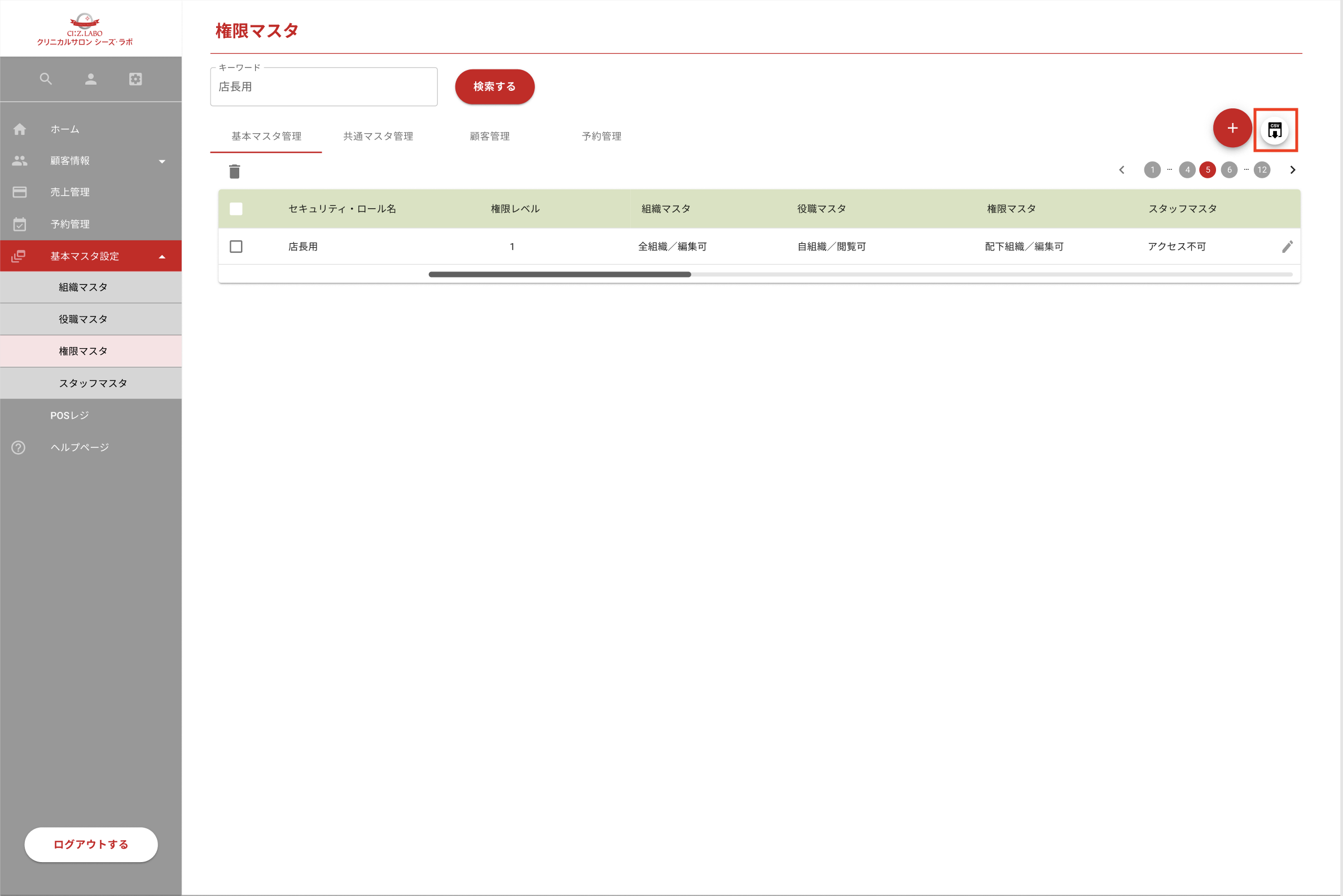
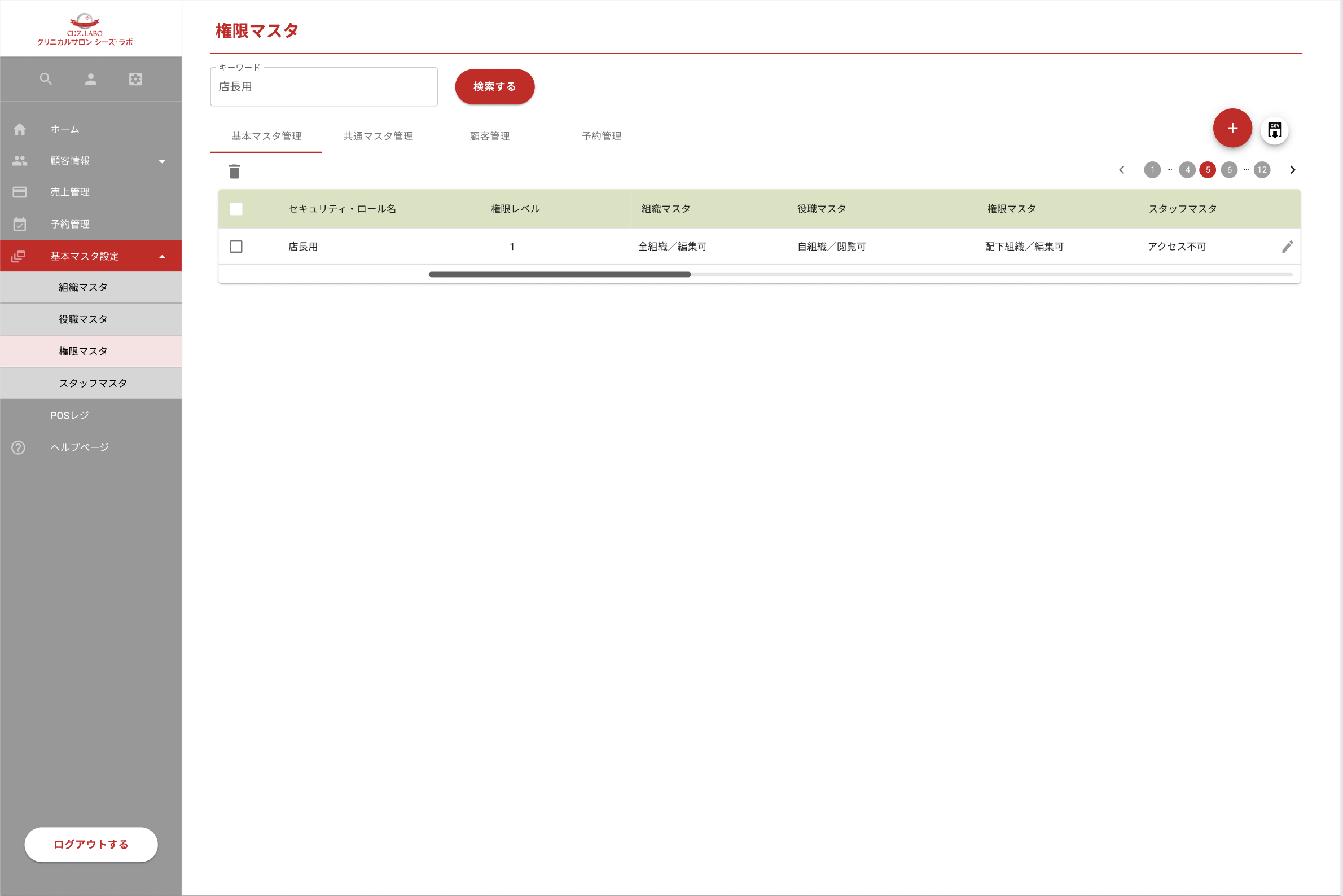
各機能のセキュリティ・ロールをタブにて一覧を表示します。
操作
メニューバー>基本マスタ設定>権限マスタ
権限マスタのアクセス権がない場合はメニューに表示されません。
項目説明
■機能タブ
各機能のタブが表示されます。
選択したタブ(各機能)の権限一覧が表示されます。
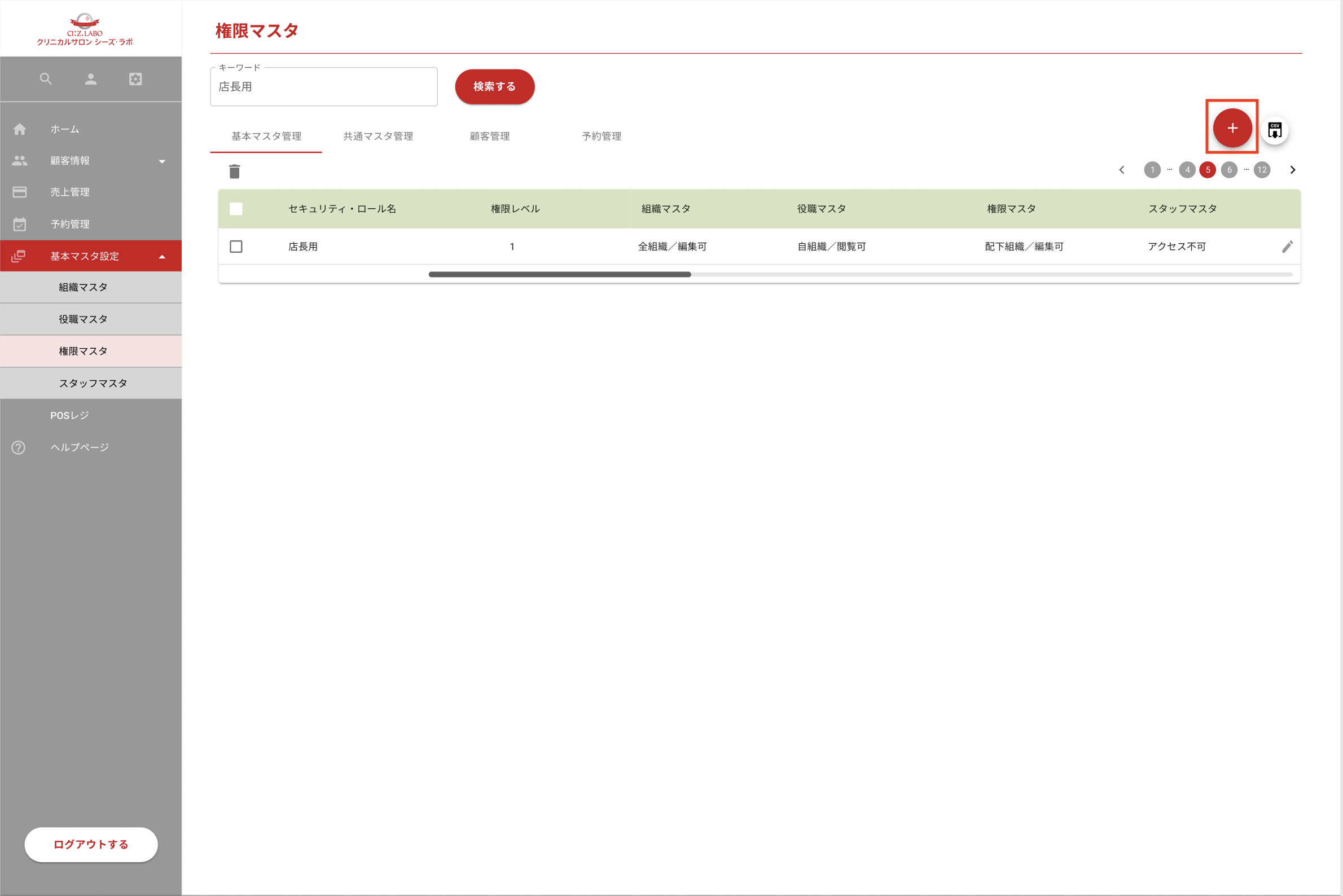
■+(ボタン)
選択しているタブの機能のセキュリティ・ロール新規作成画面に遷移します。
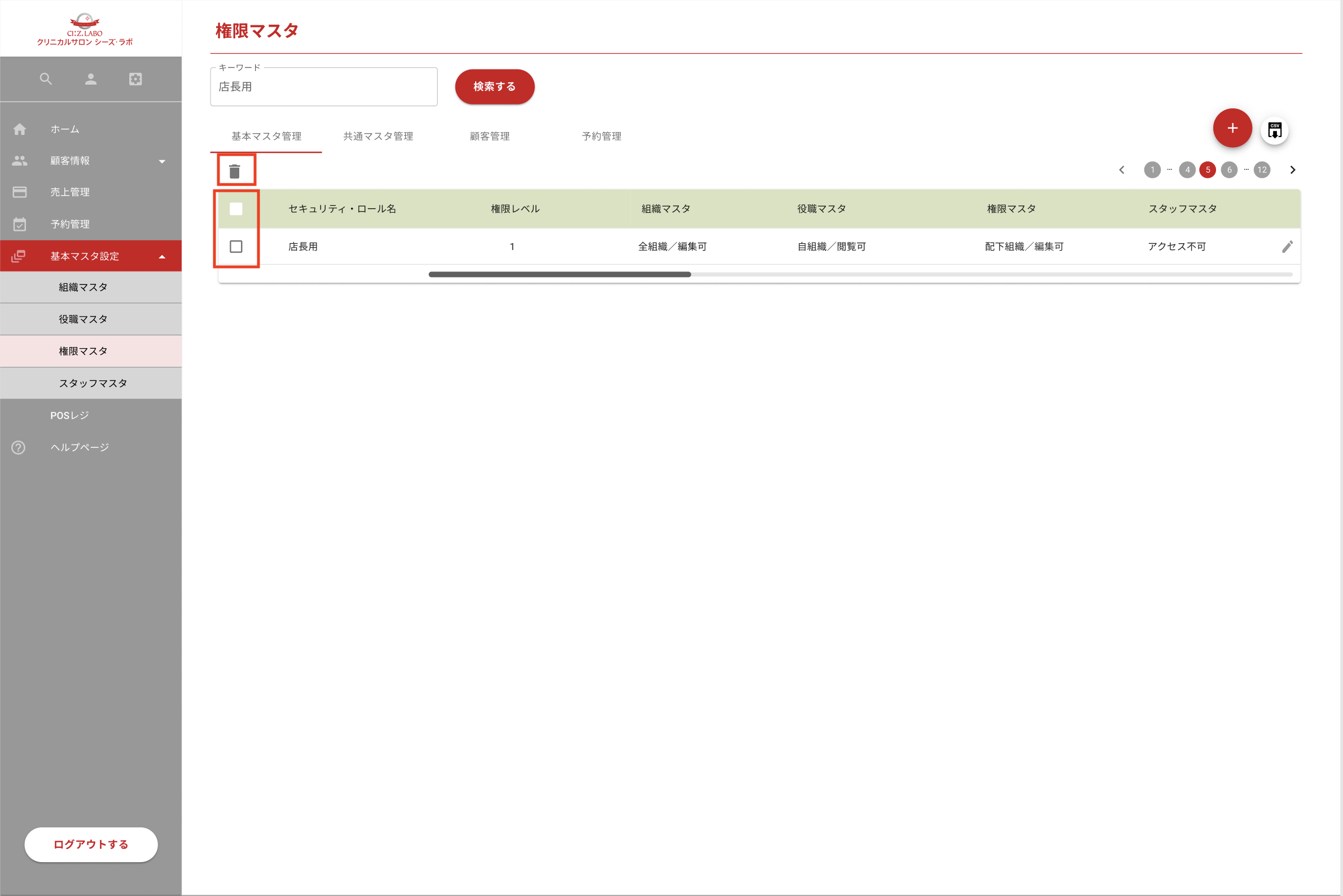
■ゴミ箱マーク
一覧左端がチェックされているロールを削除します。
ゴミ箱マーククリック時に、”選択した項目を削除してもいいですか?”の確認メッセージを表示し
て、「OK」ボタンをクリックで削除、「キャンセル」ボタンクリックで削除しないとなります。
割当済みのロールの場合は"このロールは使用されているため削除できません。"のメッセージを表示
します。
■CSV出力アイコン
「不可」または「可」が表示されます。
機能により表示が異なります。
一覧表示項目説明
■セキュリティ・ロール名
ロール名が表示されます。
■権限レベル
権限レベルが表示されます。
■詳細機能別アクセス・レベル
機能タブに属する詳細機能ごとに「編集可」、「閲覧可」、「アクセス不可」の何れかが表示されます。
機能により表示が異なります。
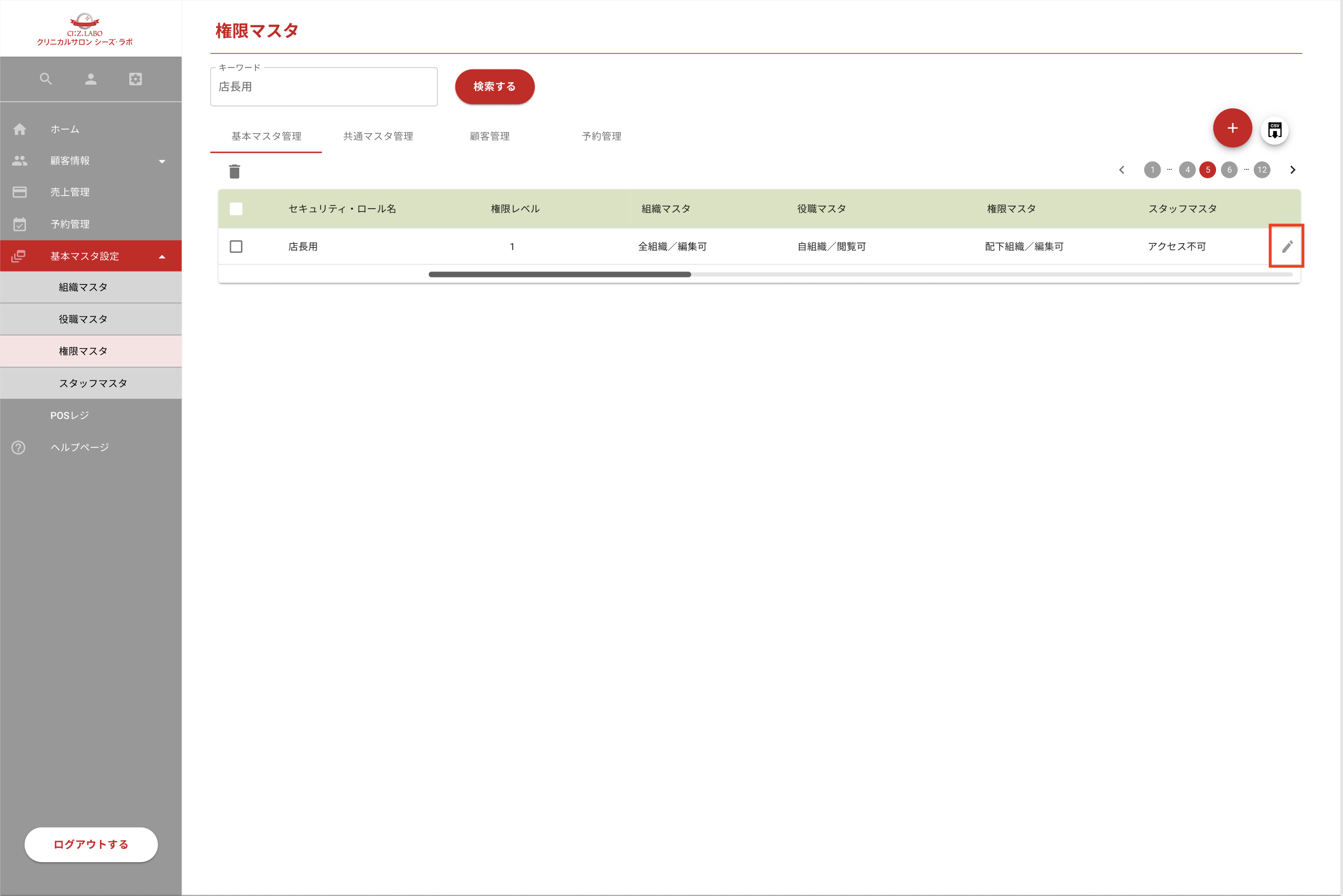
■鉛筆マーク
権限マスタ編集画面に遷移します。
できること
セキュリティ・ロールを新たに登録する
セキュリティ・ロールを登録することができます。
セキュリティ・ロールを新たに設定する時にお使いください。
操作方法
- 権限マスタ一覧の上部の+マークをクリックする
※選択しているタブ(機能)のセキュリティ・ロール新規作成画面に遷移します
セキュリティ・ロールの内容を編集する
セキュリティ・ロールの内容を編集することができます。
セキュリティ・ロールの情報を変更する時にお使いください。
操作方法
- 編集したい行の鉛筆マークをクリックする
セキュリティ・ロールを削除する
登録されているセキュリティ・ロールを削除することができます。
誤ってセキュリティ・ロールを登録した場合などにお使いください。
※対象のセキュリティ・ロールが使用されている場合は、削除できません。
操作方法
- 削除したい行のチェックボックスをチェックし、ゴミ箱マークをクリックする
- 表示ページ内の全ての行を削除したい時は、タイトル行のチェックボックスをチェックし、ゴミ箱マークをクリックする
セキュリティ・ロールを検索する
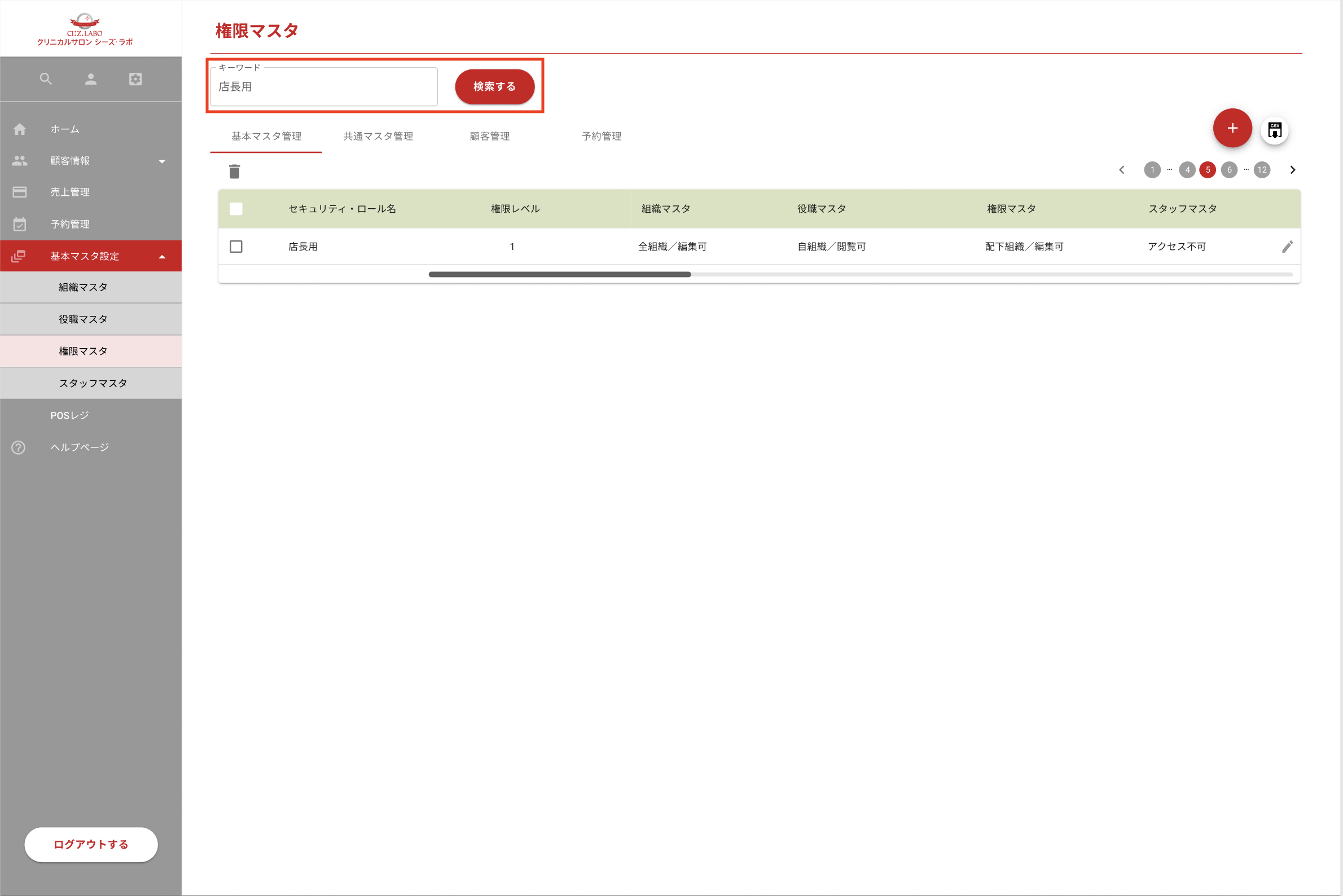
任意の文字列などで登録されているセキュリティ・ロールを検索することができます。
操作方法
- 検索したい文字列を入力し、検索するマークをクリックする
データをCSVで出力する
セキュリティロール情報の登録内容をCSVで出力することができます。
他のシステムでの利用などにご利用ください。
※CSV出力は、検索内容全てが出力対象となります。
操作方法
- ダウンロードアイコンをクリックする
※選択しているタブ(各機能)のCSVが出力されます