
概要
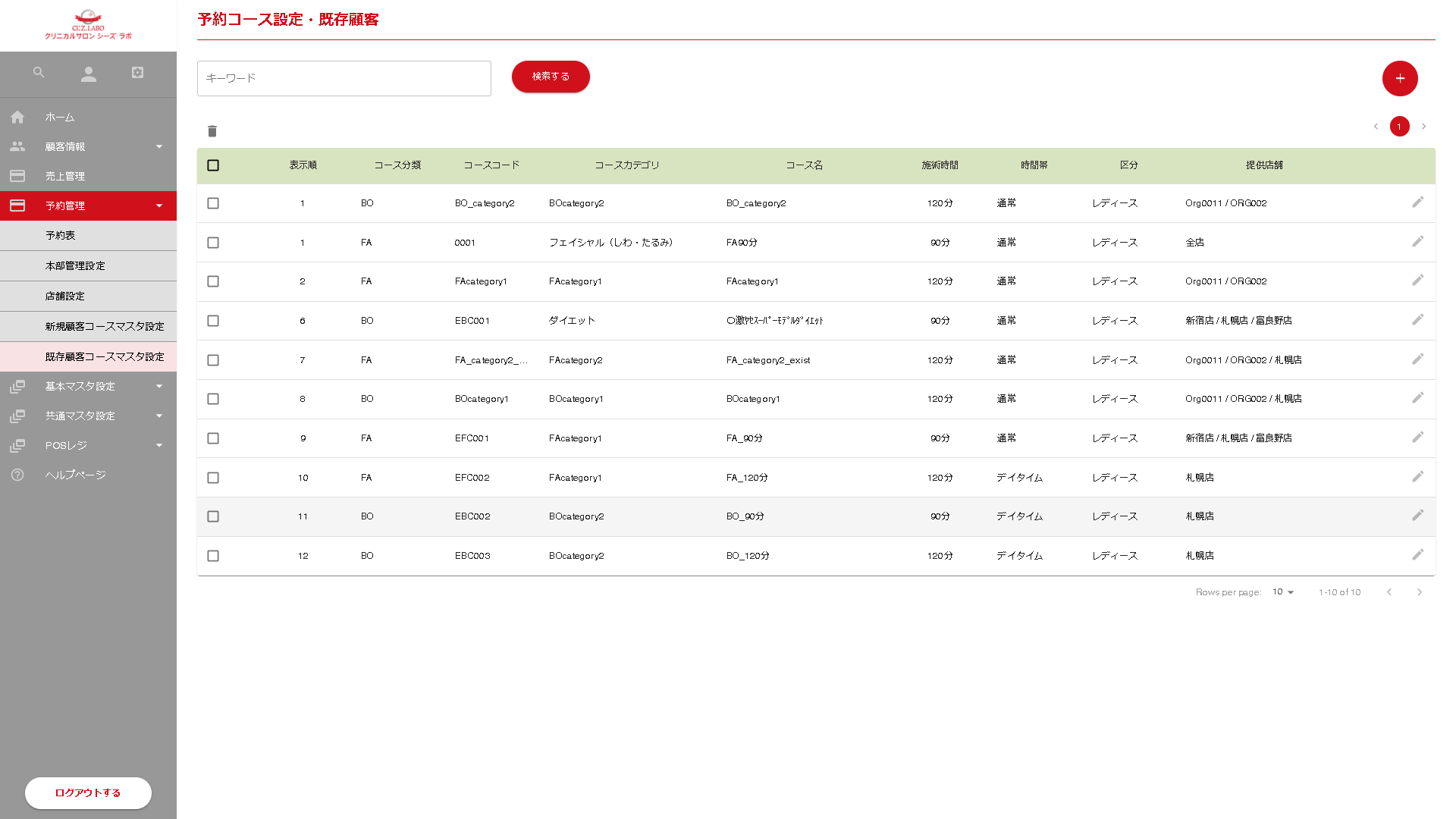
予約管理のうち、既存顧客用のコースを管理します。
操作
メニューバー>予約管理>既存顧客コースマスタ設定
項目説明
■キーワード
入力したキーワードはコースマスタに表示されている全ての項目への絞り込み条件となります。
■検索する(ボタン)
「キーワード」を絞り込み条件として検索を行います。
検索結果は、一覧画面に表示されます。
検索結果が無い場合は、一覧が表示される箇所に"該当するコースがありません。"が表示されます。
■+(ボタン)
編集中のコースマスタの状態をキャンセルし、新規に登録できる状態になります。
■ごみ箱アイコン
コースマスタ一覧左端がチェックされているコースマスタを削除します。
ごみ箱アイコンクリック時に、”選択した項目を削除してもいいですか?”の確認メッセージを表示して、「OK」ボタンをクリックで削除、「キャンセル」ボタンクリックで削除しないとなります。
■ページ選択(ボタン)
コースマスタ一覧に表示されている内容を1ページずつ移動したり、指定したページへ移動することができます。
一覧表示項目説明
■表示順
予約登録、編集時に選択できるコースの表示順番が表示されます。
■コース分類
コース分類が表示されます。
■コースコード
コースを識別する番号が表示されます。
■コースカテゴリ
コースを分類する名称が表示されます。
■コース名
コースの名前が表示されます。
■施術時間
コースの施術時間が表示されます。
■時間帯
コースの時間帯が表示されます。
■区分
コースの区分が表示されます。
■提供店舗
コースの提供店舗が表示されます。
■えんぴつアイコン
コースマスタ編集画面が表示され、コースマスタの情報を編集できます。
項目説明
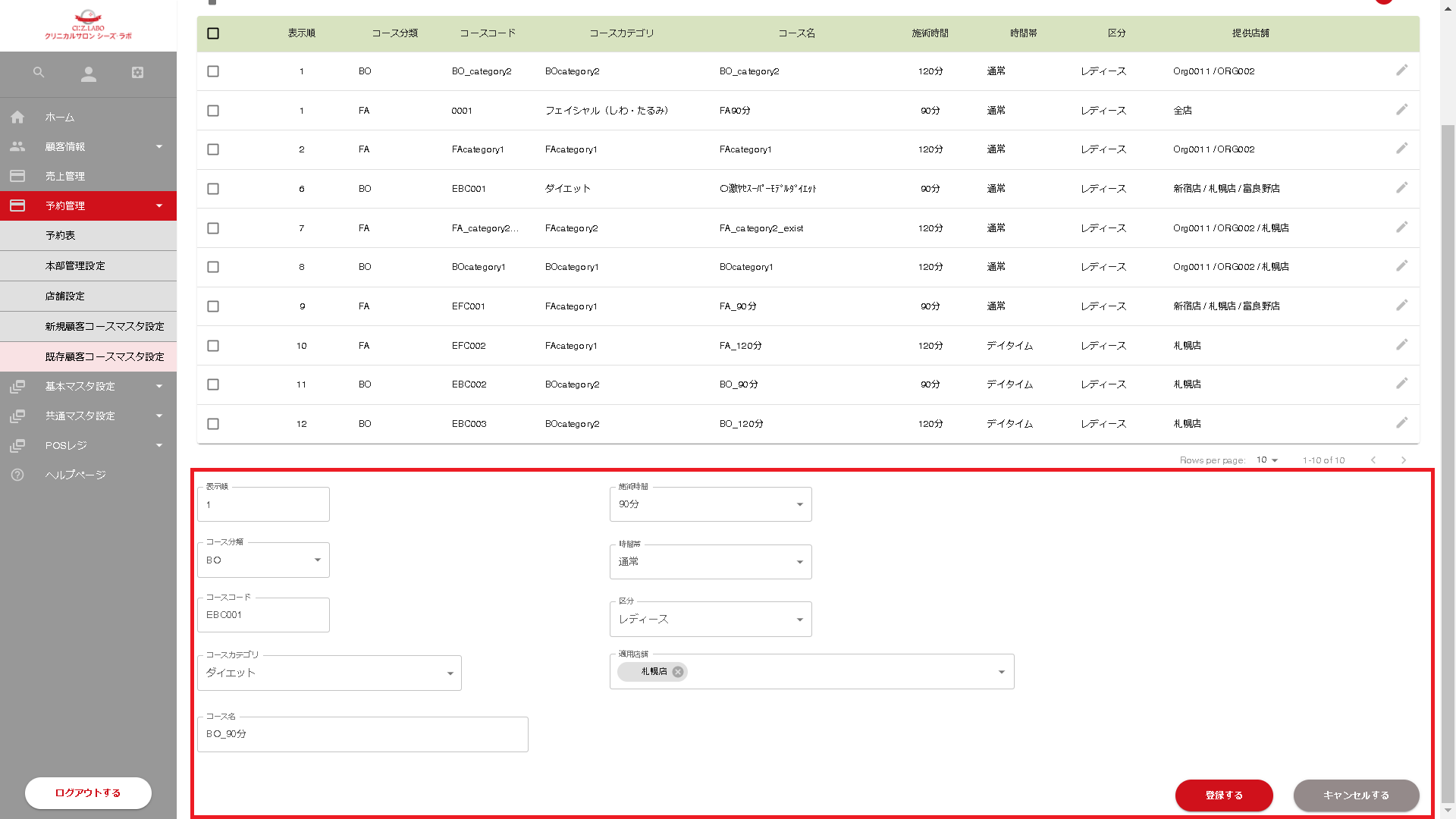
■表示順
設定したコースを使用するときに、コース名を表示する順番を入力することができます。
■コース分類
コース分類として「FA」または「BO」を選択することができます。
■コースコード
コースコードを入力することができます。※
※設定したコースコードは予約管理機能だけで管理するため、共通マスタにあるコースコードと内容が重複しても問題ございません。
■コースカテゴリ
コースカテゴリを選択することができます。
■コース名
コース名を入力することができます。
■施術時間
施術時間を選択することができます。
■時間帯
時間帯として「通常」または「デイタイム」を選択することができます。
■区分
区分として「レディース」または「メンズ」を選択することができます。
■適用店舗
コースを適用する店舗を選択することができます。
■登録する(ボタン)
”登録しました。”のメッセージを表示し、本画面に留まります。(画面遷移無し)
■キャンセルする(ボタン)
選択した内容を登録せず、本画面に留まります。(画面遷移なし)