
概要
メニューを管理します。
操作
共通マスタ>メニューマスタ
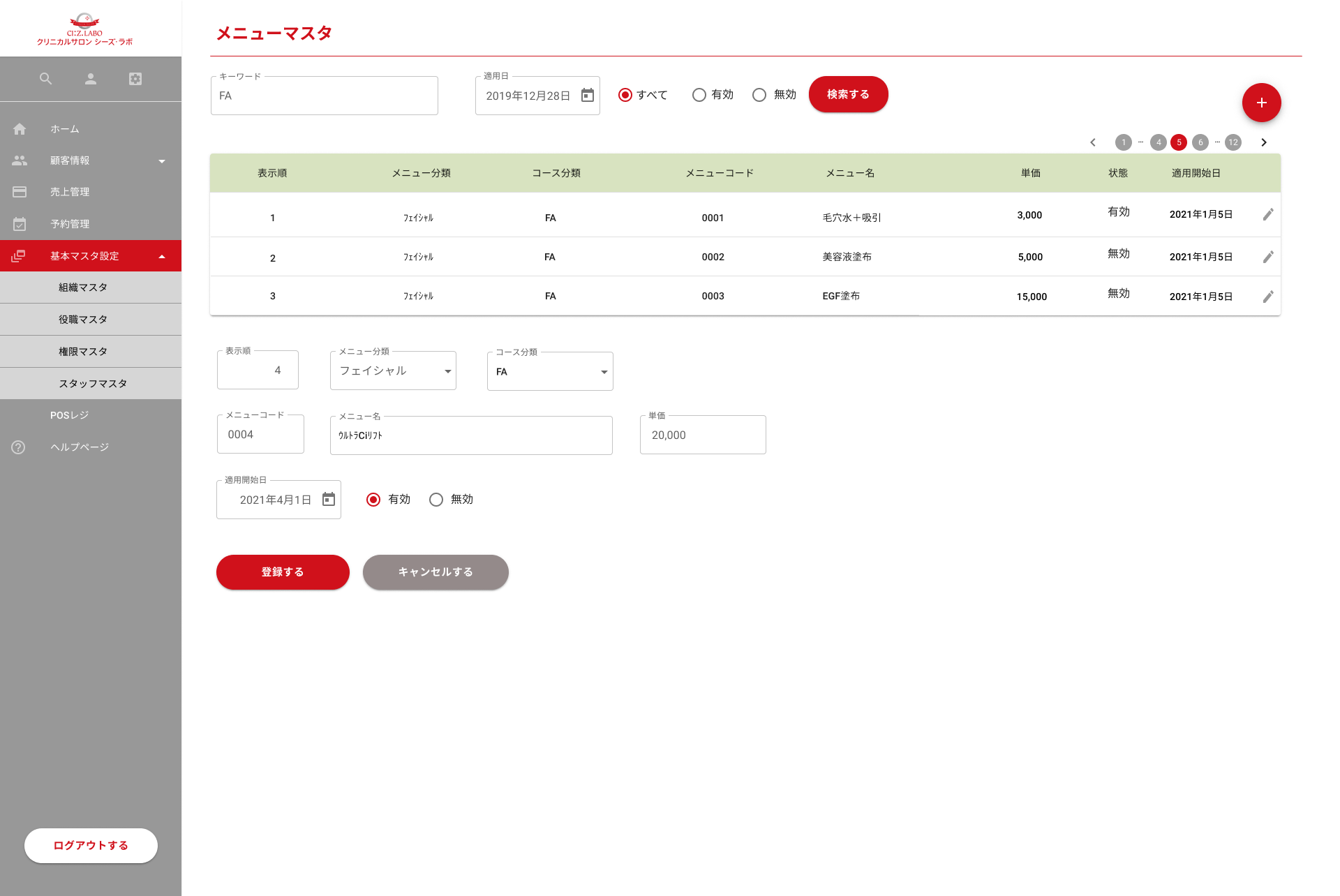
■キーワード
入力したキーワードはメニューマスタ一覧に表示されている全ての項目への絞り込み条件となります。
■適用日 ※カレンダー選択可
選択した適用日は、メニューマスタ一覧に表示されている適用開始日への絞り込み条件となります。
■すべて・有効・無効(ボタン)
メニューマスタ一覧に表示されている状態を絞り込んで表示することができます。
■検索する(ボタン)
「キーワード」「適用日」「すべて・有効・無効」を絞り込み条件として検索を行います。
検索結果は、一覧画面に表示されます。
検索結果が無い場合は、一覧が表示される箇所に"該当するメニューがありません。"が表示されます。
■+(ボタン)
編集中のメニューマスタ設定の状態をキャンセルし、新規に登録できる状態になります。
■ページ選択(ボタン)
メニューマスタ一覧に表示されている内容を1ページずつ移動したり、指定したページへ移動することができます。
一覧表示項目説明
■表示順
メニューを表示する際の順番が表示されます。
■メニュー分類
メニュー分類が表示されます。
■コース分類
コース分類が表示されます。
■メニューコード
メニューコードが表示されます。
■メニュー名
メニュー名が表示されます。
■単価
単価が表示されます。
■状態
メニューの状態が表示されます。
■適用開始日
媒体の適用開始日が表示されます。
■えんぴつアイコン
設定内容が表示され、メニューの情報を編集できます。
■表示順
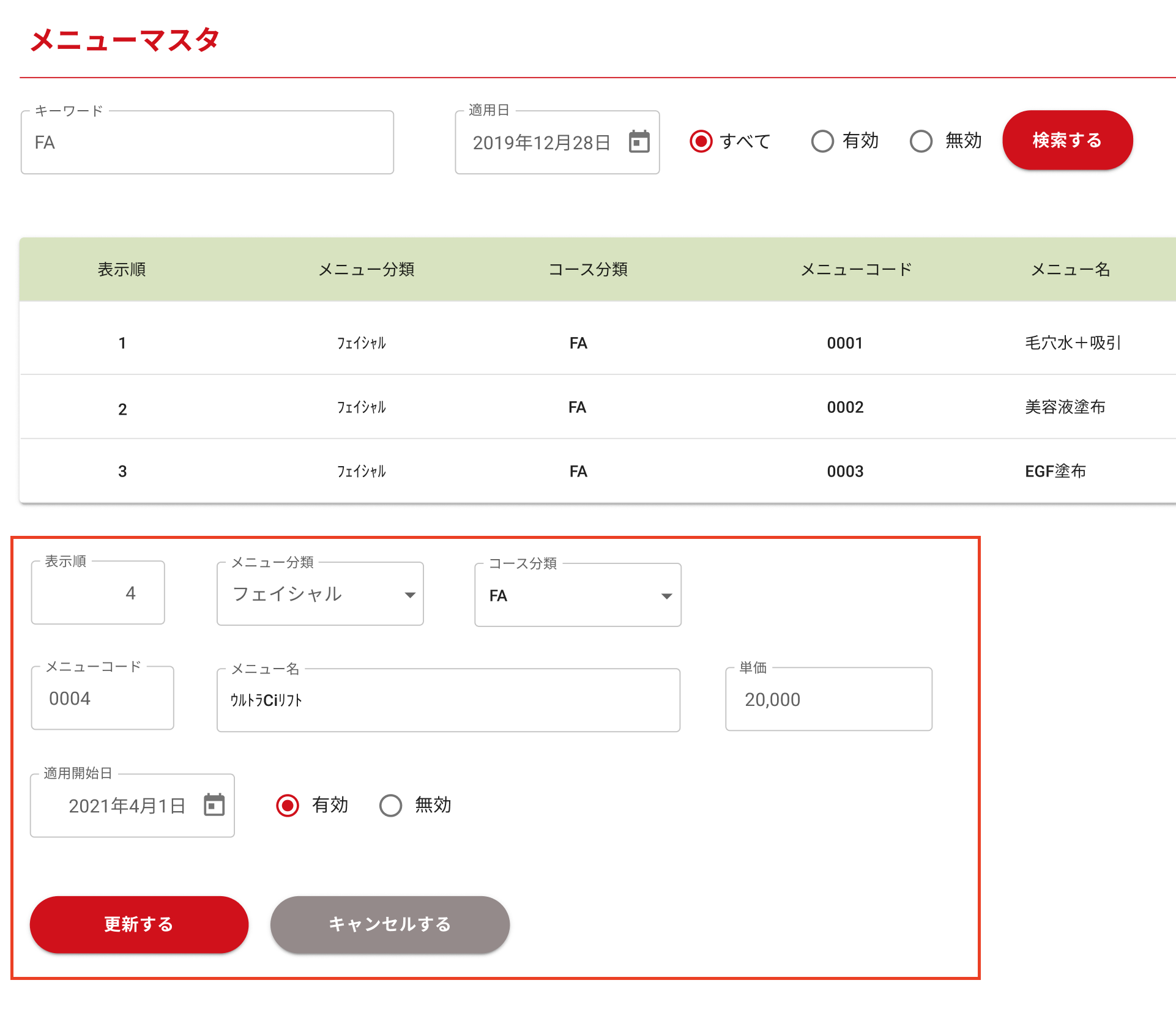
表示順を入力します。
未入力または半角数値以外が入力された場合はエラーメッセージ「表示順は半角数値で入力してくだ ださい。」が表示されます。
■メニュー分類
メニュー分類を設定します。
メニュー分類が未選択の場合はエラーメッセージ「メニュー分類を選択してください。」が表示されます。
■コース分類
コース分類を設定します。
コース分類が未選択の場合はエラーメッセージ「コース分類を選択してください。」が表示されます。
■メニューコード
未入力または半角英数字以外が入力された場合はエラーメッセージ「メニューコードは半角英数字で入力してください。」が表示されます。
入力したコードが既に登録されている場合はエラーメッセージ「メニューコード[コード]は既に使用されています。」が表示されます。
■メニュー名
メニュー名を設定します。
未入力の場合はエラーメッセージ「メニュー名を入力してください。」が表示されます。
■単価
単価を設定します。
未入力の場合はエラーメッセージ「単価を入力してください。」が表示されます。
■適用開始日
適用開始日を設定します。
■有効・無効(ボタン)
入力されている適用開始日以降で、メニューを有効または無効に選択することができます。
■登録ボタン
”登録しました。”のメッセージを表示し本画面に留まります。(画面遷移無し)
■+ボタン、キャンセルボタン
入力した内容をクリアし、新規登録可能な状態となります。(画面遷移無し)