
概要
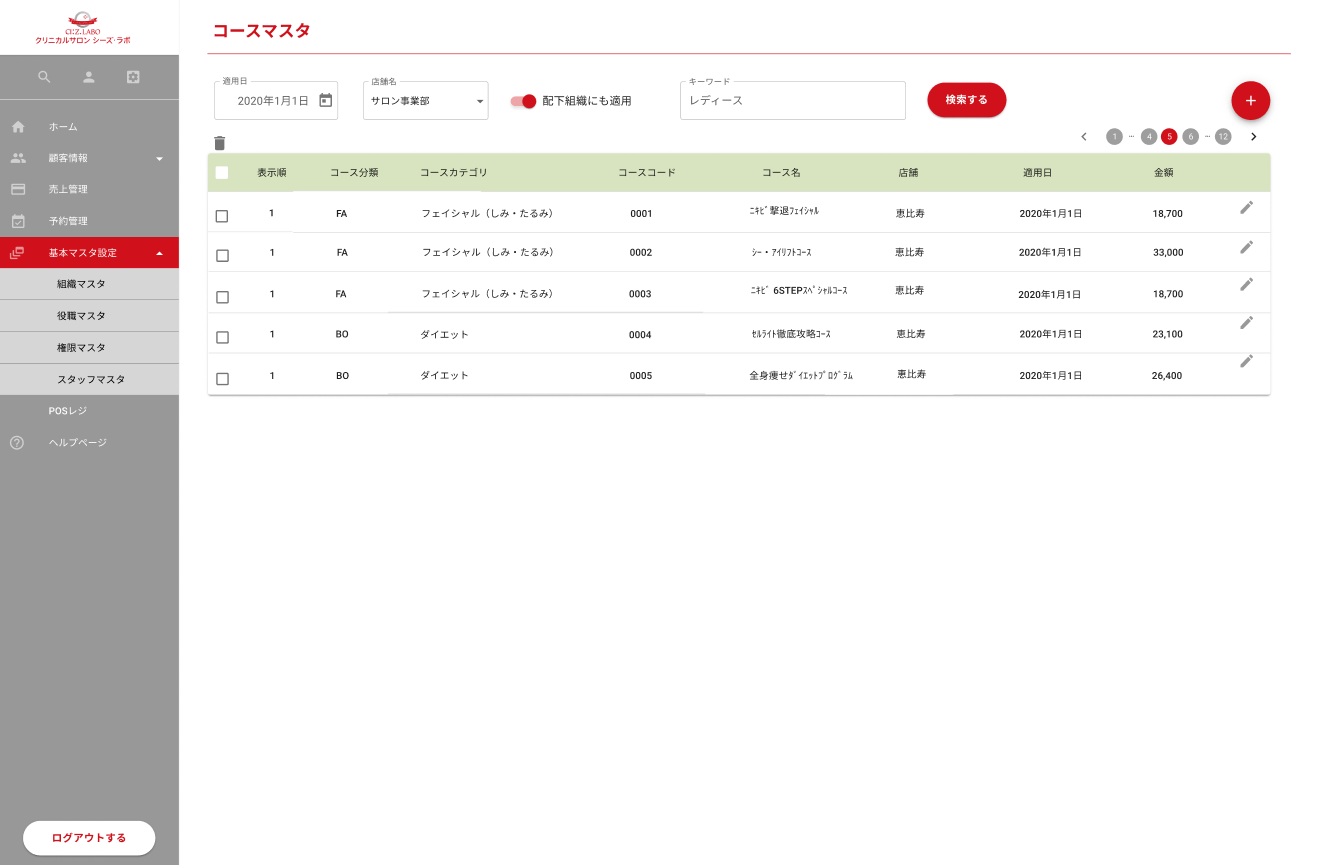
コースマスタでは契約で使用するコースを管理します。
操作
メニューバー>共通マスタ設定>コースマスタ
できること
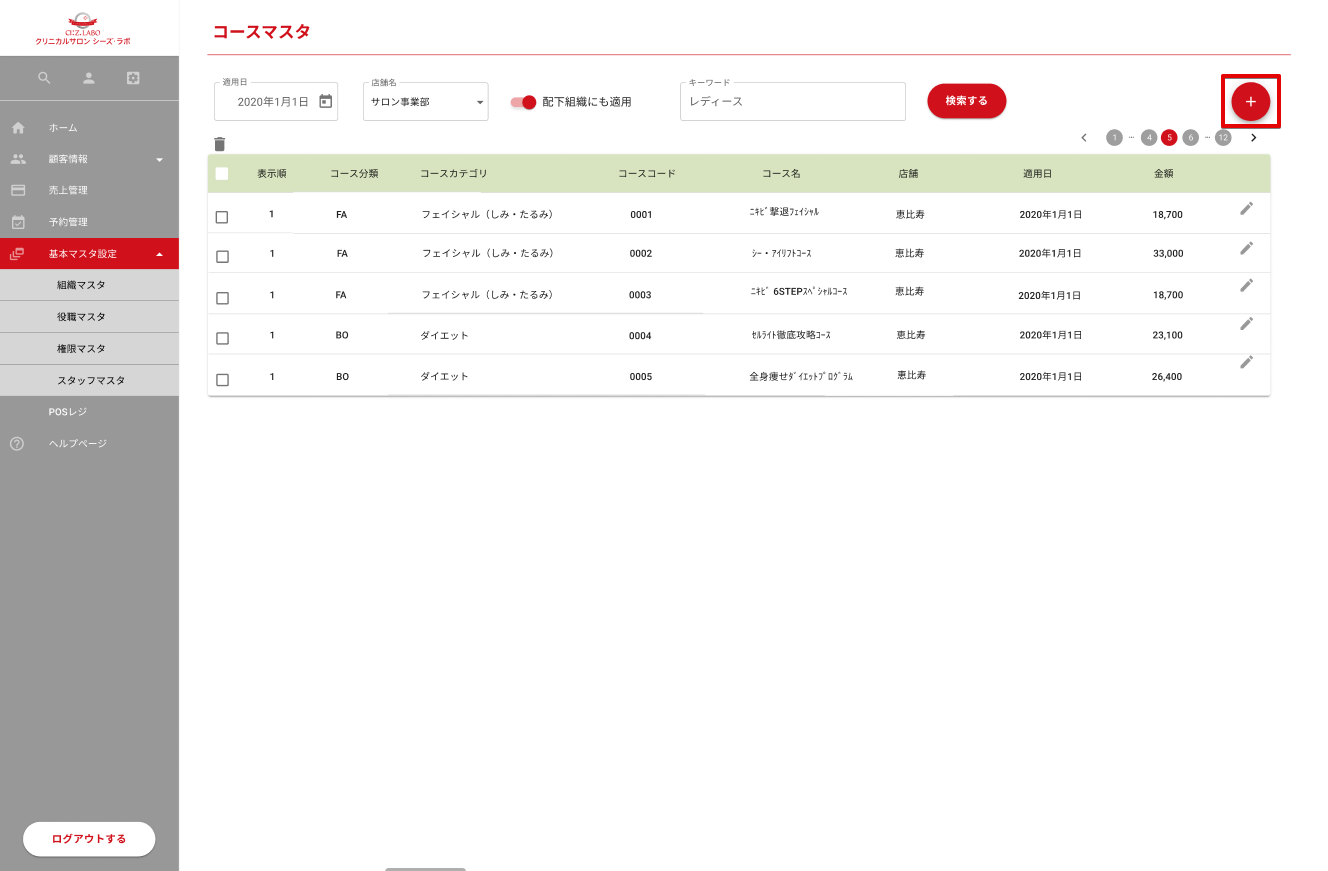
コースを新たに登録する
コースを登録することができます。
操作方法
- コースマスタ一覧の上部の+マークをクリックする
コースの内容を編集する
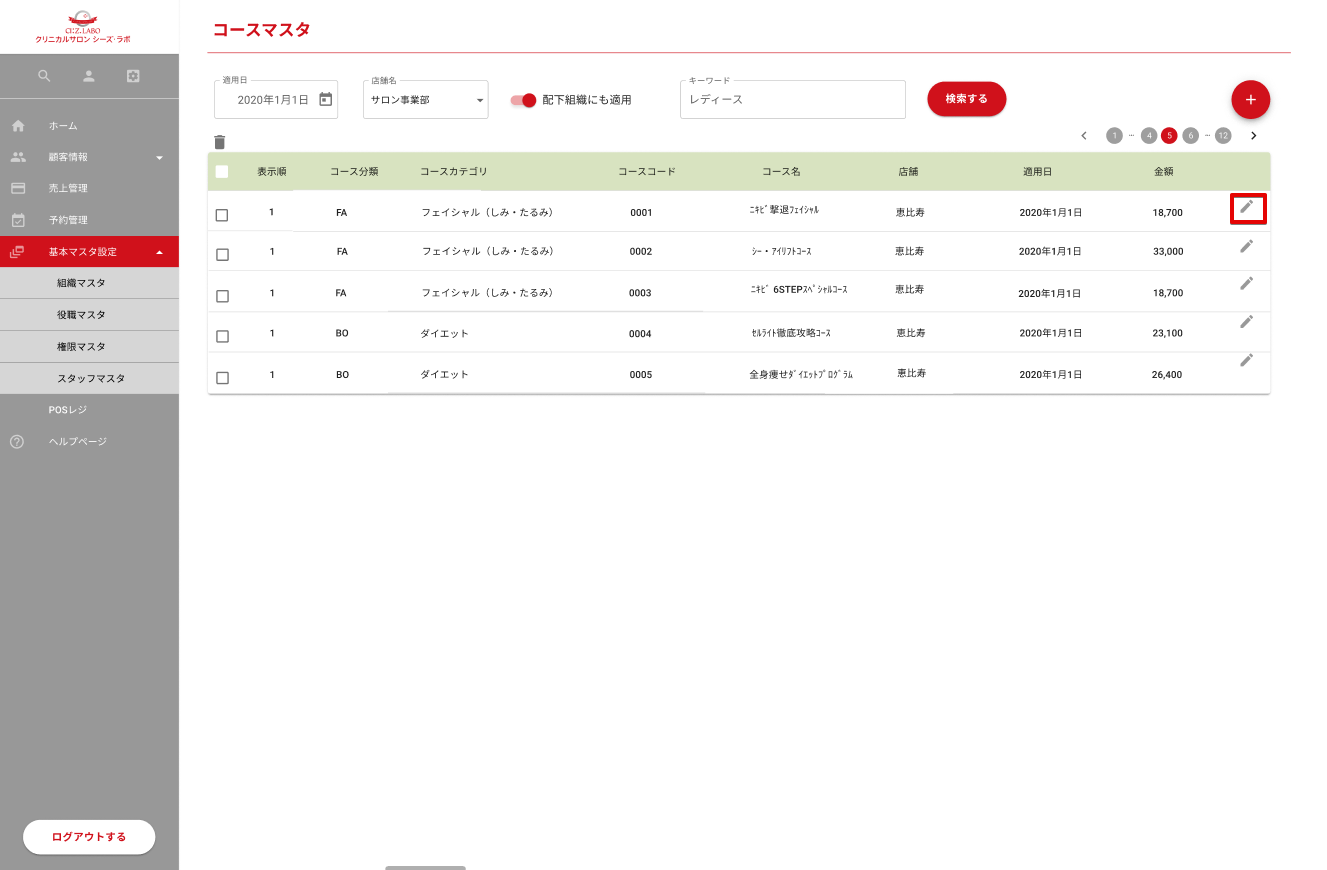
登録されているコースを編集することができます。
コースの変更に加えてメニューの追加・削除する場合にもご利用ください。
操作方法
- 編集したい行の鉛筆マークをクリックする
コースを削除する
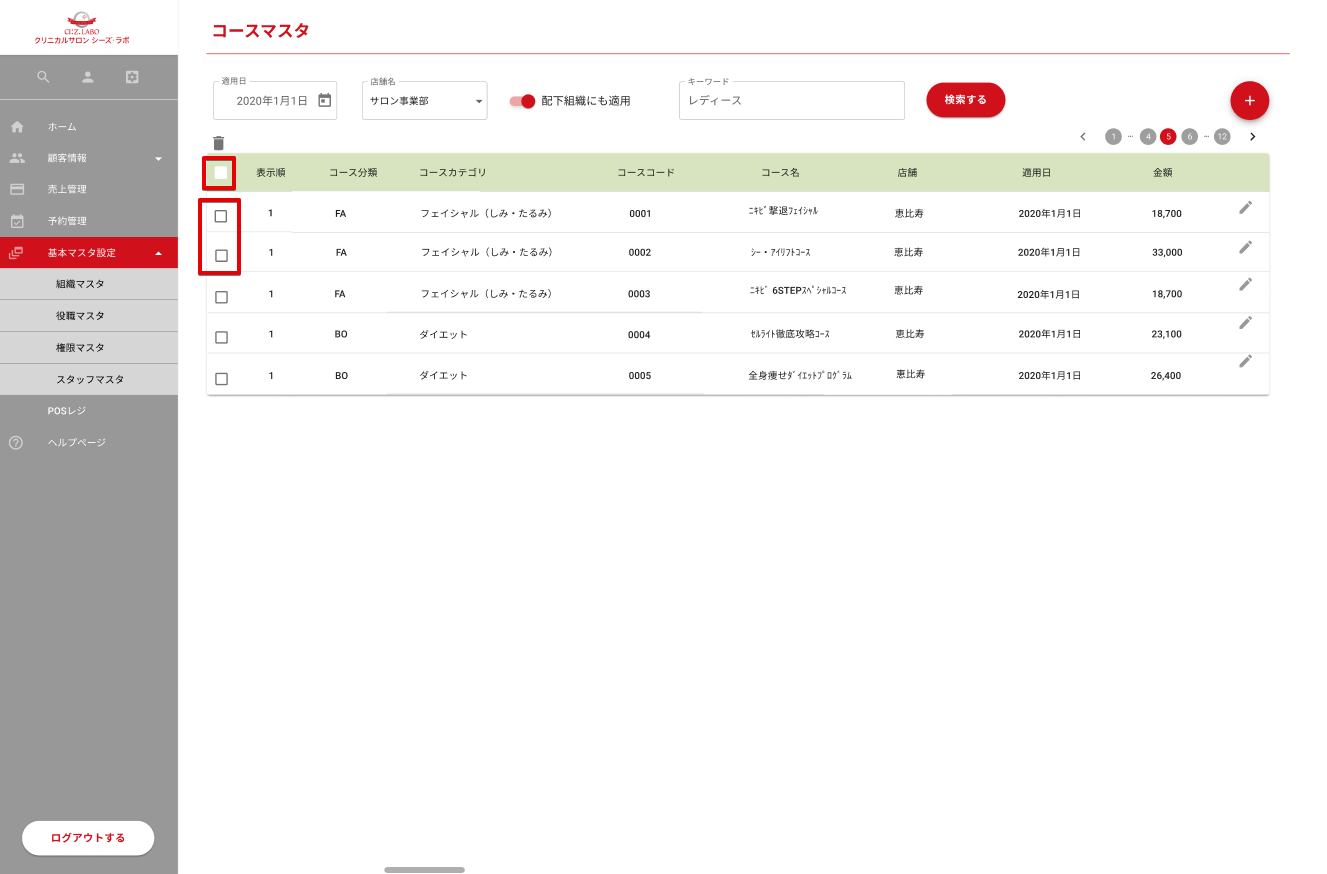
登録されているコースを削除することができます。
使用されなくなったコースなどは削除してご利用ください。
操作方法
- 削除したい行のチェックボックスをチェックし、ゴミ箱マークをクリックする
- 表示ページ内の全ての行を削除したい時は、タイトル行のチェックボックスをチェックし、ゴミ箱マークをクリックする
項目説明
■チェックボックス(ヘッダ部)
チェックを入れると画面に表示されている全てのチェックボックス(データ部)にチェックが入ります。
チェックを外すと画面に表示されている全てのチェックボックス(データ部)のチェックが外れます。
■ゴミ箱アイコン
削除(論理削除)を実行します。
削除に成功した場合はメッセージ「削除しました。」を表示して画面に留まります。(画面遷移無し)
コースを検索する
登録されているコースを検索することができます。
目的のコースを探すときにご利用ください。
操作方法
- 検索したい文字列を入力する、およびドロップダウンボックスから店舗を選択して、検索するマークをクリックする
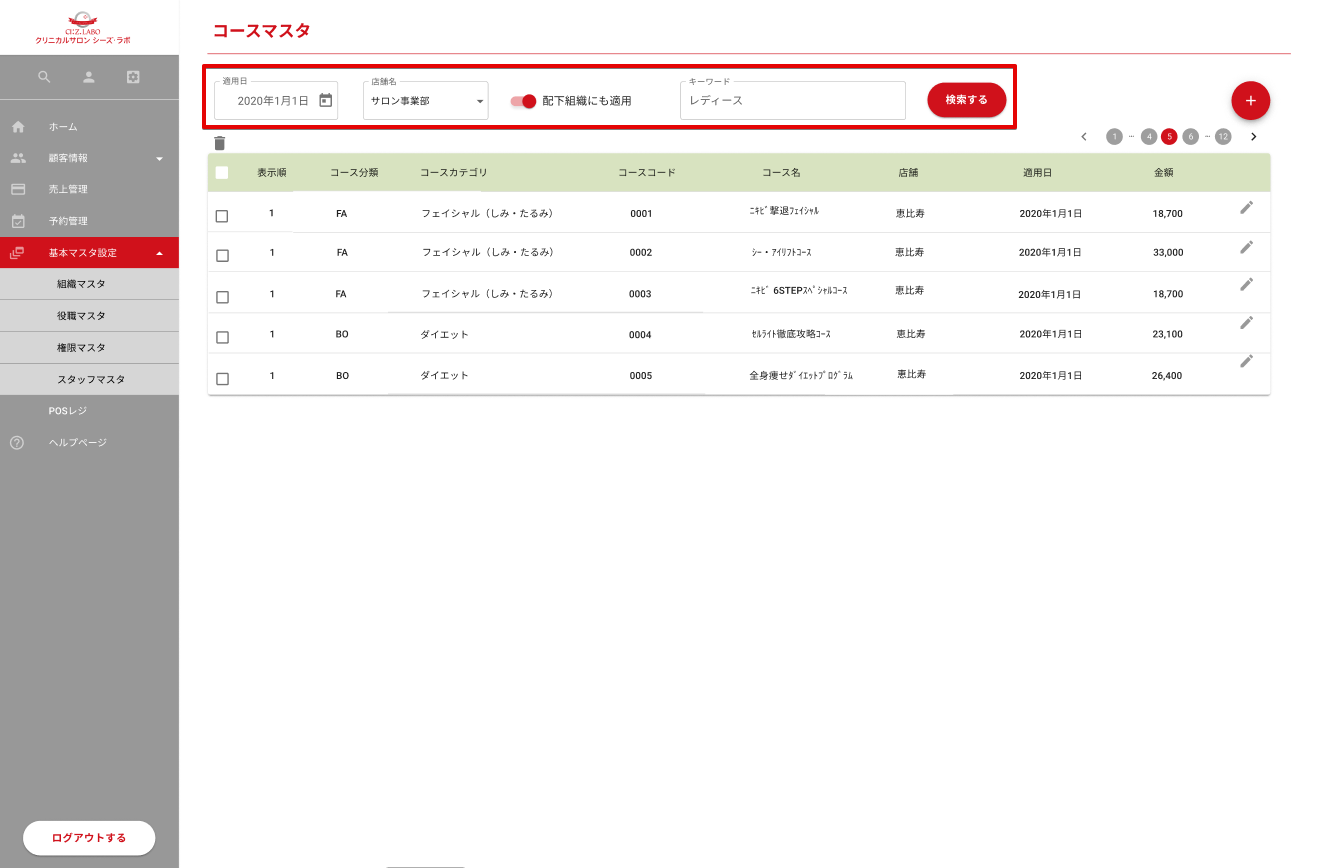
項目説明
■適用日 ※カレンダー選択可
選択した適用日は、コースマスタ一覧に表示されている適用日への絞り込み条件となります。
■店舗名
適用日時点の組織を表示します。
コースを検索したい店舗名を選択します。
■配下組織にも適用(スイッチ)
設定した内容を配下の組織にも適用します。
■キーワード
検索条件を入力します。
表示順、コース分類、コースカテゴリ、コースコード、コース名、店舗、適用日、金額に対して検索が行われます。
■検索する(ボタン)
検索を実行します。