
概要
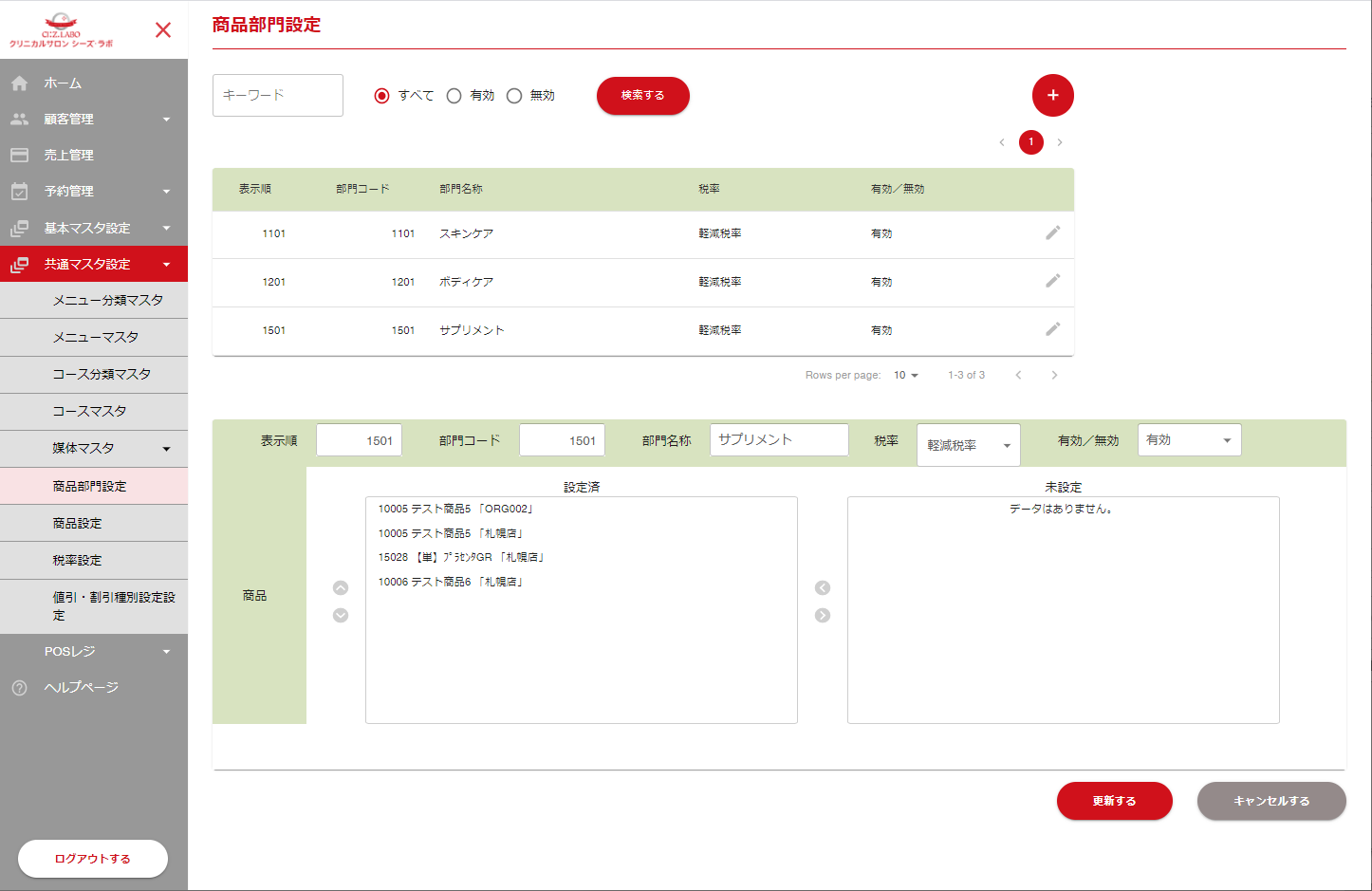
商品部門の設定を行います。
操作
メニューバー>共通マスタ設定>商品部門設定
項目説明
■キーワード
入力したキーワードは商品部門一覧に表示されている全ての項目への絞り込み条件となります。
表示順・部門コード・部門名称 → 部分一致
税率・有効/無効 → 完全一致
■すべて/有効/無効
選択した状態は商品部門一覧に表示されている有効/無効への絞り込み条件となります。
■検索する(ボタン)
「キーワード」「すべて/有効/無効」を絞り込み条件として検索を行います。
検索結果は、商品部門一覧画面に表示されます。
検索結果が無い場合は、一覧が表示される箇所に"該当する商品部門がありません。"が表示されます。
■+(ボタン)
編集中の商品部門設定の状態をキャンセルし、新規に登録できる状態になります。
■ページ選択(ボタン)
商品部門設定一覧に表示されている内容を1ページずつ移動したり、指定したページへ移動することができます。
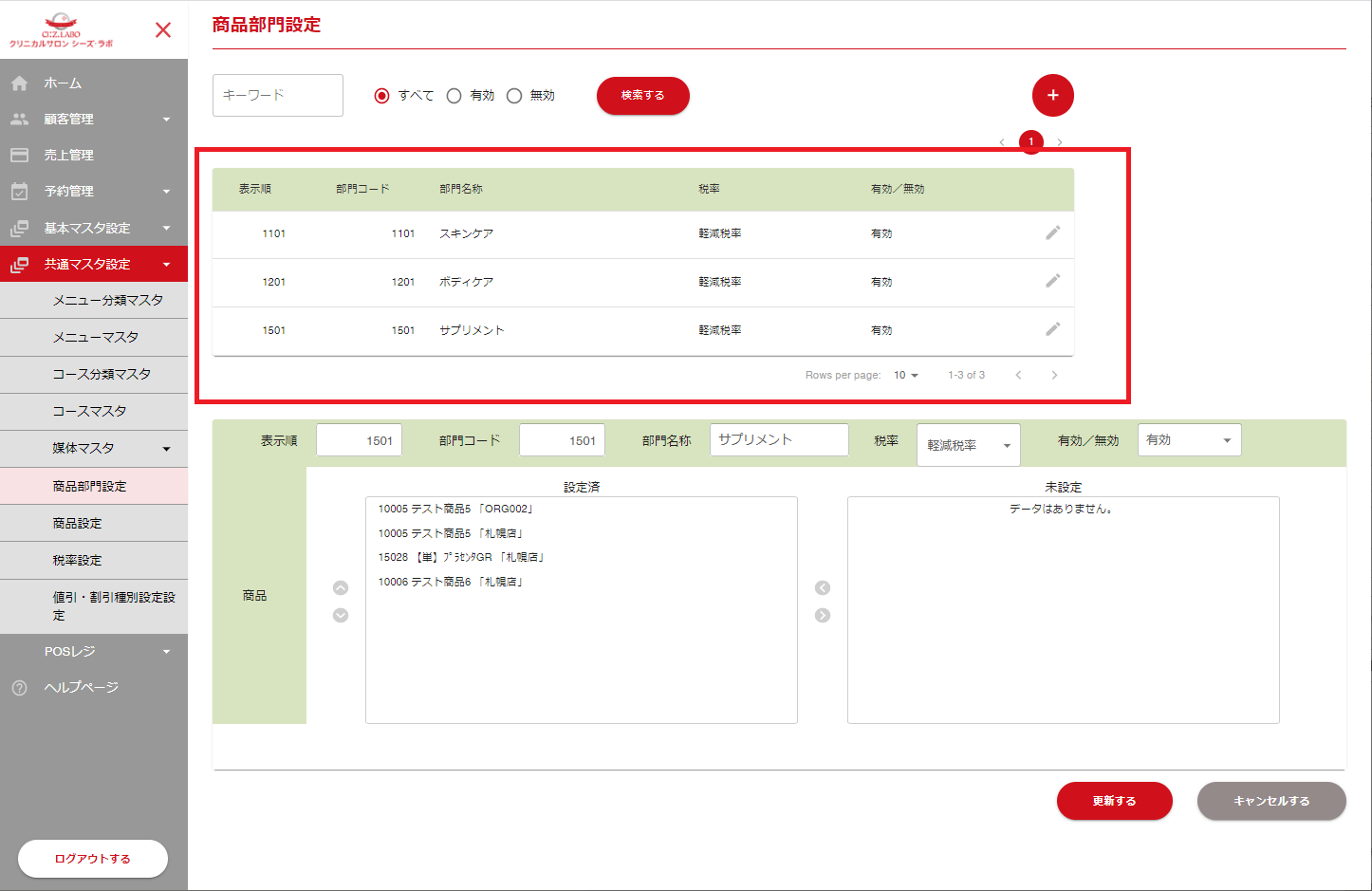
一覧項目説明
■表示順
表示順が表示されます。
■部門コード
部門コードが表示されます。
■部門名称
商品部門の名称が表示されます。
■税率
税率(通常/軽減税率)が表示されます。
■有効/無効
商品部門設定の有効/無効が表示されます。
■えんぴつアイコン
商品部門設定編集画面が表示されて、商品部門を編集できます。
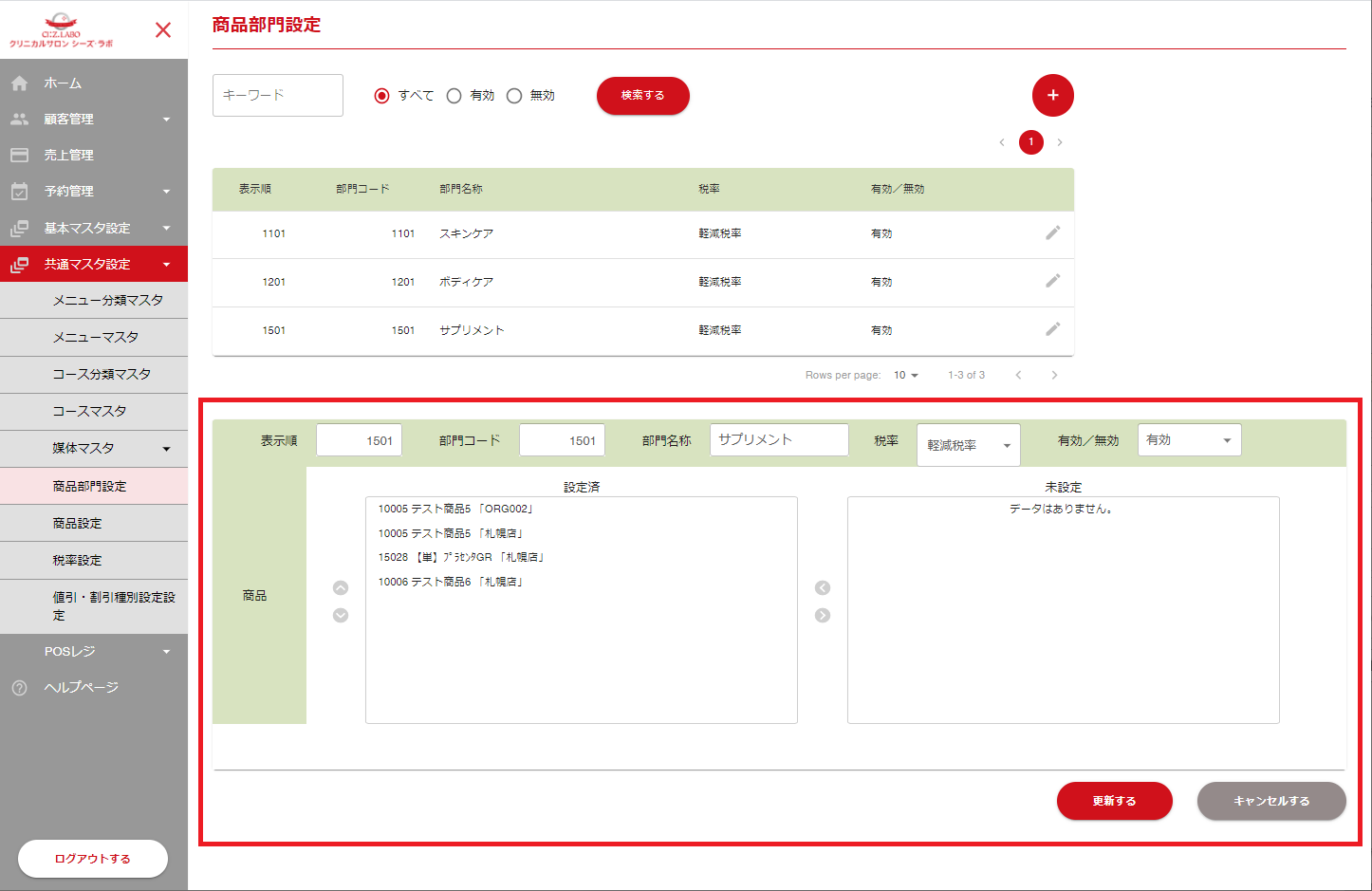
項目説明
■表示順
表示順を入力することができます。
■部門コード
部門コードを入力することができます。
■部門名称
部門名称を入力することができます。
■税率
「通常」または「軽減税率」を選択することができます。
■有効/無効
「有効」または「無効」を選択することができます。
■登録する(ボタン)
”登録しました。”のメッセージを表示し、本画面に留まります。(画面遷移無し)
■キャンセルする(ボタン)
入力、選択した内容を登録せず、本画面に留まります。(画面遷移なし)

項目説明
■商品(設定済)
選択した商品部門に関連付けられた商品が表示されます。
■上矢印アイコン/下矢印アイコン
一覧に表示されている商品を選択(複数選択可)した状態でアイコンをクリックすると、商品の順番が移動します。
■商品(未設定)
商品部門に関連付けされていない商品が表示されます。
■右矢印アイコン
商品(設定済)の一覧に表示されている商品を選択(複数選択可)しアイコンをクリックすると、商品(未設定)の一覧に商品が移動します。
■左矢印アイコン
商品(未設定)の一覧に表示されている商品を選択(複数選択可)しアイコンをクリックすると、商品(設定済)の一覧に商品が移動します。
■上下スクロールバー
商品一覧の右側にあるスクロールバーを上下すると、商品一覧から見切れている商品が表示されます。