
概要
レシートプリンターをLANに接続して、Win-Boardで使用できるようにする手順になります。
Win-Boardで使用できるようにするための設定ですので、詳しい内容については、レシートプリンター付属の「TM-88VI 詳細取扱説明書」をご確認ください。
設定手順
5.レシートプリンターに設定したIPアドレスをWin-Boardに設定する
レシートプリンターをLANに接続する
TM-88VI 詳細取扱説明書P29の「第2章 セットアップ」に従ってレシートプリンターを設置します。
「セットアップの流れ」に手順が記載してありますが、
1.プリンターの設置
2.ACアダプターの接続
3.本プリンターをハブ経由でネットワークに接続 ※有線LANインターフェイスを使用します
ができましたら、レシートプリンターの電源を入れてください。
電源を入れると、IPアドレスが記載されたレシートが出力されますので保管します。
「セットアップの流れ」に記載のその他の手順については、Win-Boardからのレシート出力が確認できた後に必ず行ってください。
レシートプリンターに固定のIPアドレスを設定する場合
※レシートプリンターに固定のIPアドレスを設定しない場合は、この手順を行う必要はありません。
レシートプリンターにIPアドレスを設定するために、付属の TM-T88VI Software & Documents Disc を使用するか、下記のリンクからTM-T88VI Utility をインストールしてください。
TM-T88VI Utility をインストールすると、TM-T88VI Utility ユーザーズマニュアルが追加されますので、P15「TM-T88VI Utility の起動」に従いポートの設定はP19「イーサネット」の手順を参照してください。この時使用するIPアドレスは、レシートプリンターを起動した際に出力されたレシートのIPアドレスをご使用ください。
社内の固定IPアドレスをプリンターに割り当てる場合は、「TM-T88VI Utility の起動」でポートを設定後に、TM-T88VI Utility ユーザーズマニュアルP71「IPアドレス」で、IPアドレスの手動設定を行ってください。
※設定するIPアドレスは、社内のシステム管理者等にご確認ください。
レシートプリンターからSSL証明書を発行する
Win-Boardとレシートプリンター間でやり取りをする情報を暗号化するため、レシートプリンターが信頼できるものとして証明するためのSSL証明書を作成します。
SSL証明書の発行手順は、付属の「TM-88VI Utility ユーザーズマニュアル」より、第2章使い方、P81をご確認ください。
SSL証明書をPOSレジ端末のWebブラウザに設定する
POSレジ端末として使用するWebブラウザから、レシートプリンターに設定したIPアドレスを入力します。(画像に示すIPアドレスは入力例です)
https://(レシートプリンターのIPアドレス)
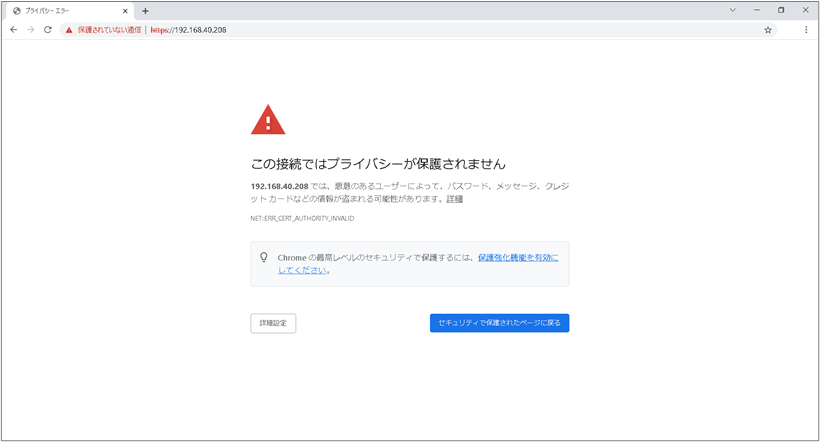
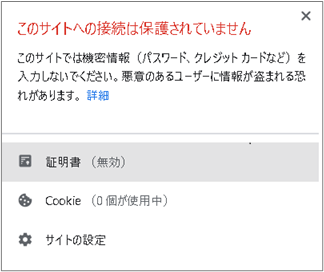
WebブラウザにあるURLバーより、「保護されていない通信」をマウス操作で右クリックします。
下図の表示より、証明書(無効)にマウスカーソルを移動し、左クリックします。
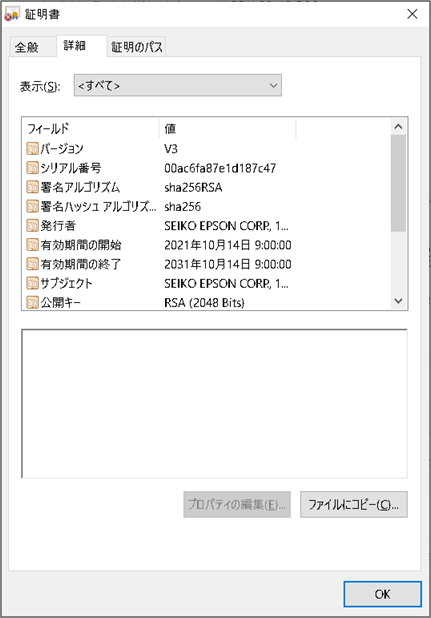
証明書の操作メニューから詳細タブを選択し、表示されている画面から「ファイルにコピー」を選択します。
証明書を出力するためのウィザードが開きますので、「次へ」を選択します。
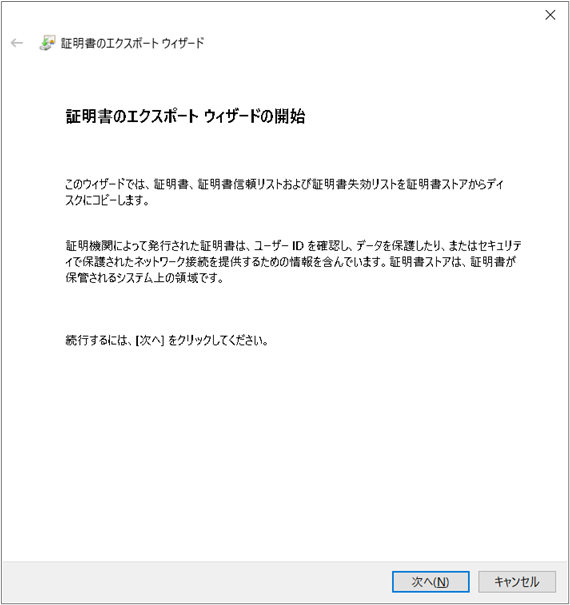
「次へ」を選択します。
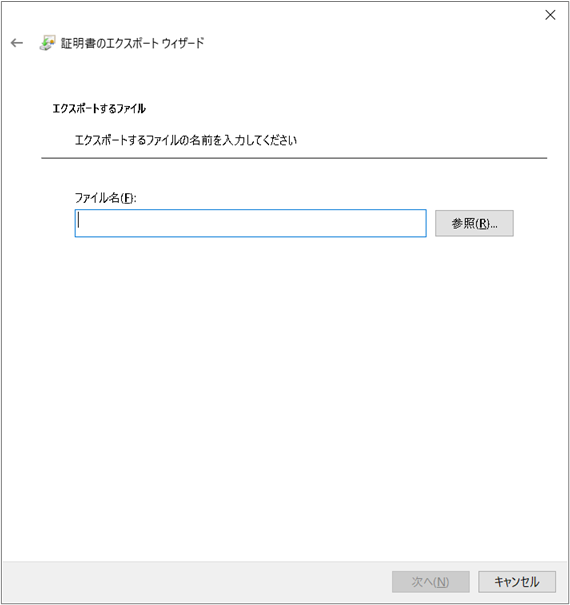
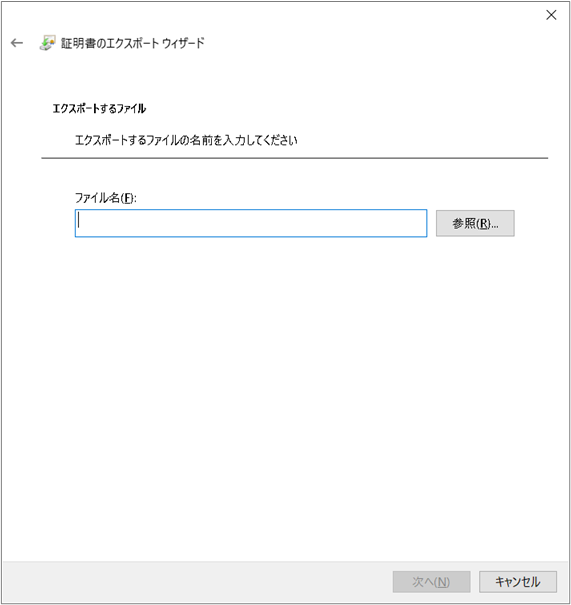
出力する証明書ファイルの名称と出力先を入力、選択して、「次へ」を選択します。
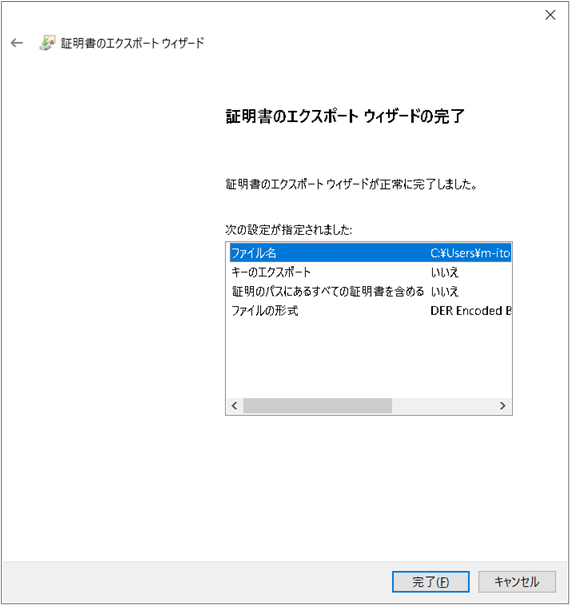
「完了」を選択します。
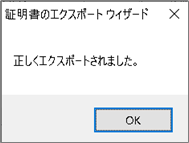
証明書の出力が完了しますので、「OK」を選択します。
POSレジ端末に出力したSSL証明書ファイルをWebブラウザに設定します。
手順、図示に示す内容はChromeを例としておりますので、ご使用のWebブラウザに置き換えて設定を行ってください。
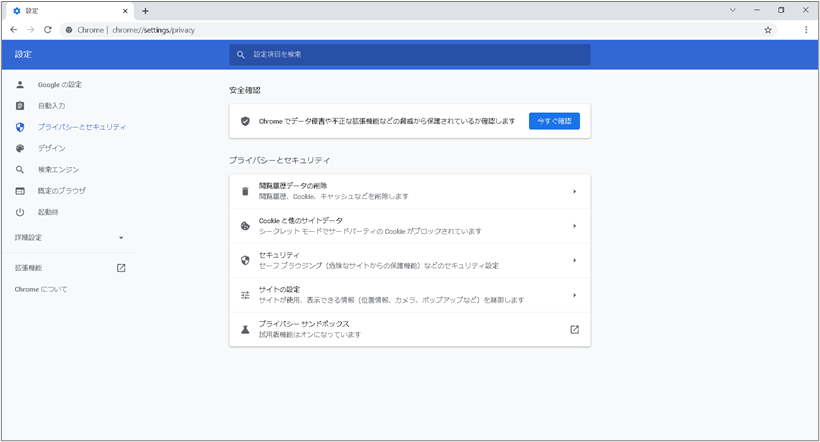
メニューから「設定」を選択し、「プライバシーとセキュリティ」を選択します。
プライバシーとセキュリティから「セキュリティ」を選択します。
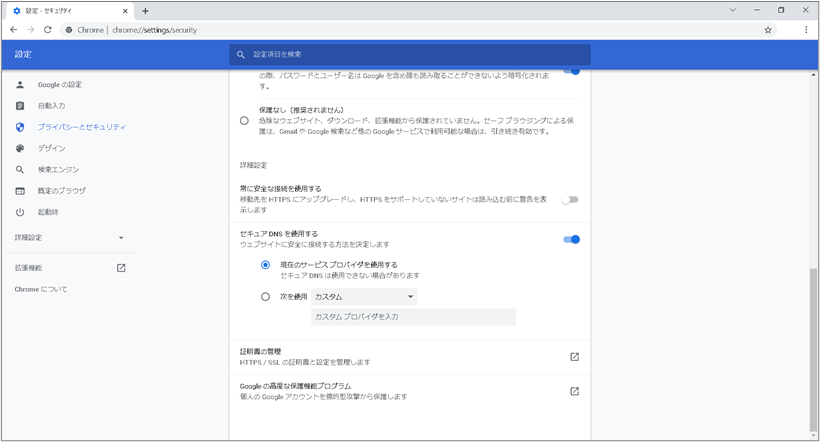
セキュリティから「証明書の管理」を選択します。
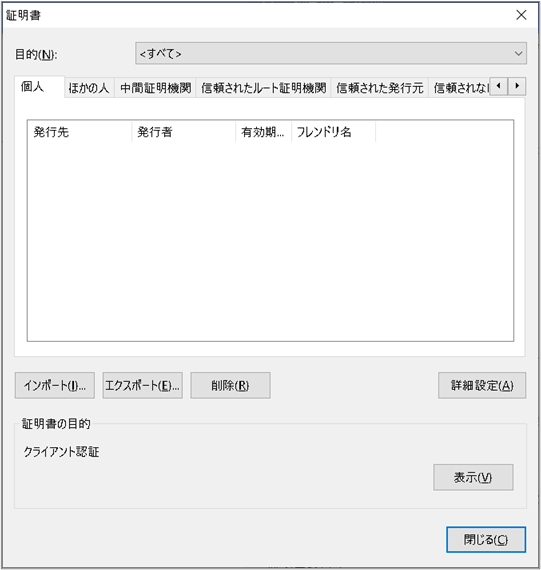
証明書の管理から「インポート」を選択します。
「次へ」を選択します。
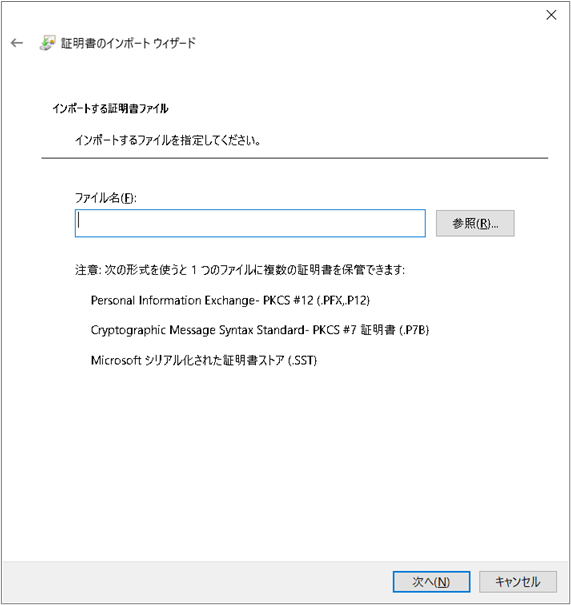
設定する証明書ファイルの名称と出力先を選択して、「次へ」を選択します。
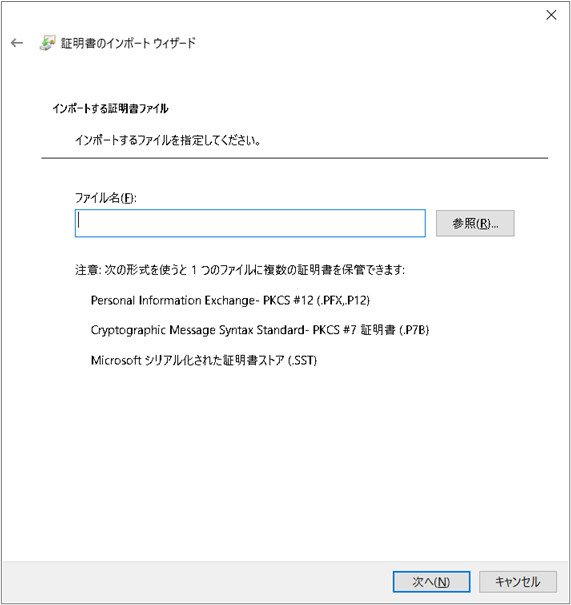
「参照」を選択し、「次へ」を選択します。
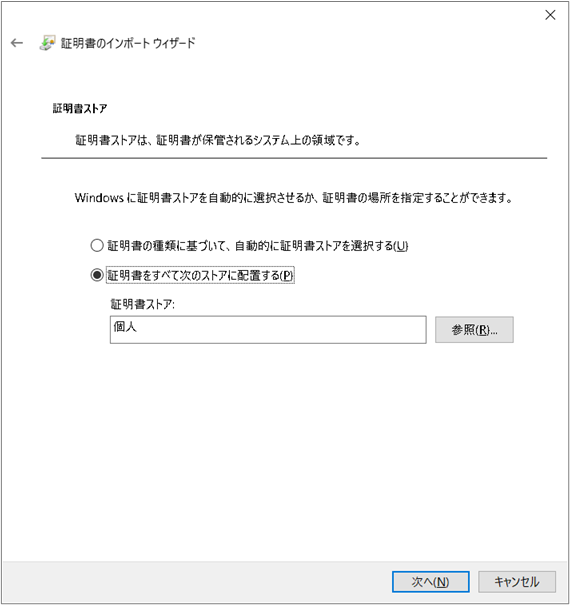
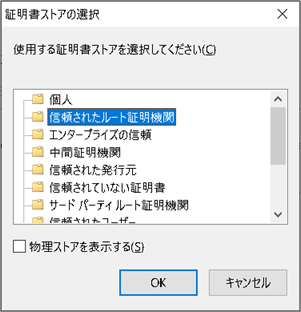
証明書ストアの選択から「信頼されたルート証明機関」選択し、「OK」を選択します。
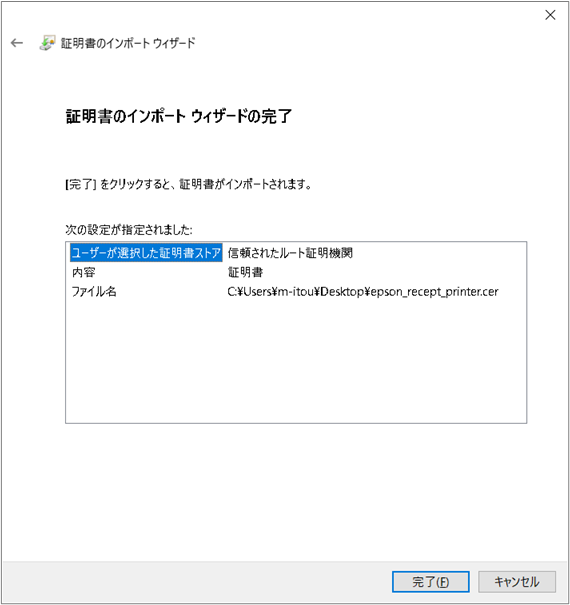
証明書インポートのウィザード画面に戻りますので、「次へ」を選択します。
証明書インポートのウィザードが完了しますので、「完了」を選択します。
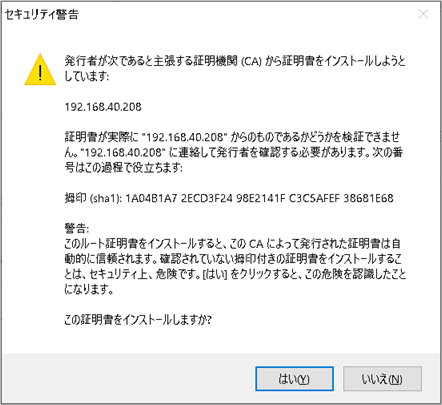
セキュリティ警告画面から「はい」を選択します。
このメッセージは登録しようとする証明書が信頼あるものかを聞いているものです。
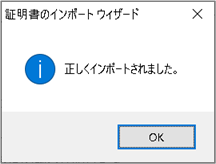
証明書の設定が完了しますので、「OK」を選択します。
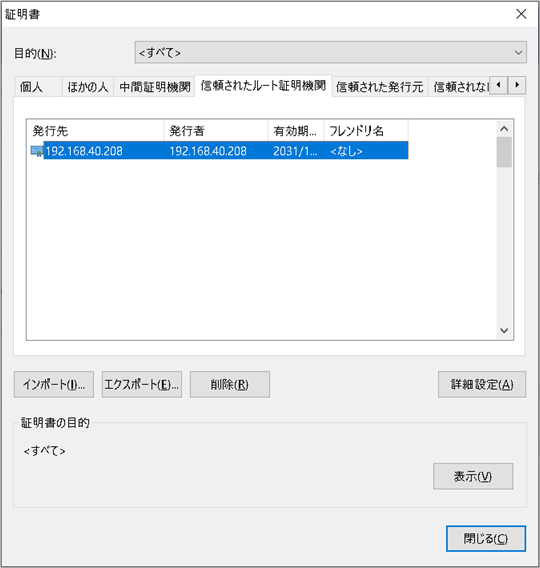
証明書が登録されていることを確認できます。
「閉じる」を選択します。
レシートプリンターに接続したIPアドレスをWin-Boardに設定する
Win-Boardにログインして、
メニューバー>POSレジ>店舗設定>レジ使用店舗設定
から、レジ使用店舗設定画面を表示します。
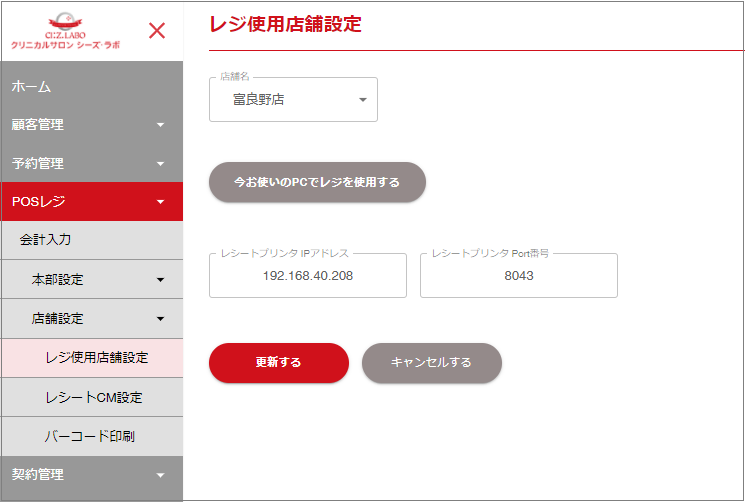
店舗名を選択して、「レシートプリンタIPアドレス」を入力します。
レシートプリンタPort番号には、”8043” を設定してください。
上記を入力後に「更新する」ボタンをクリックします。