
概要
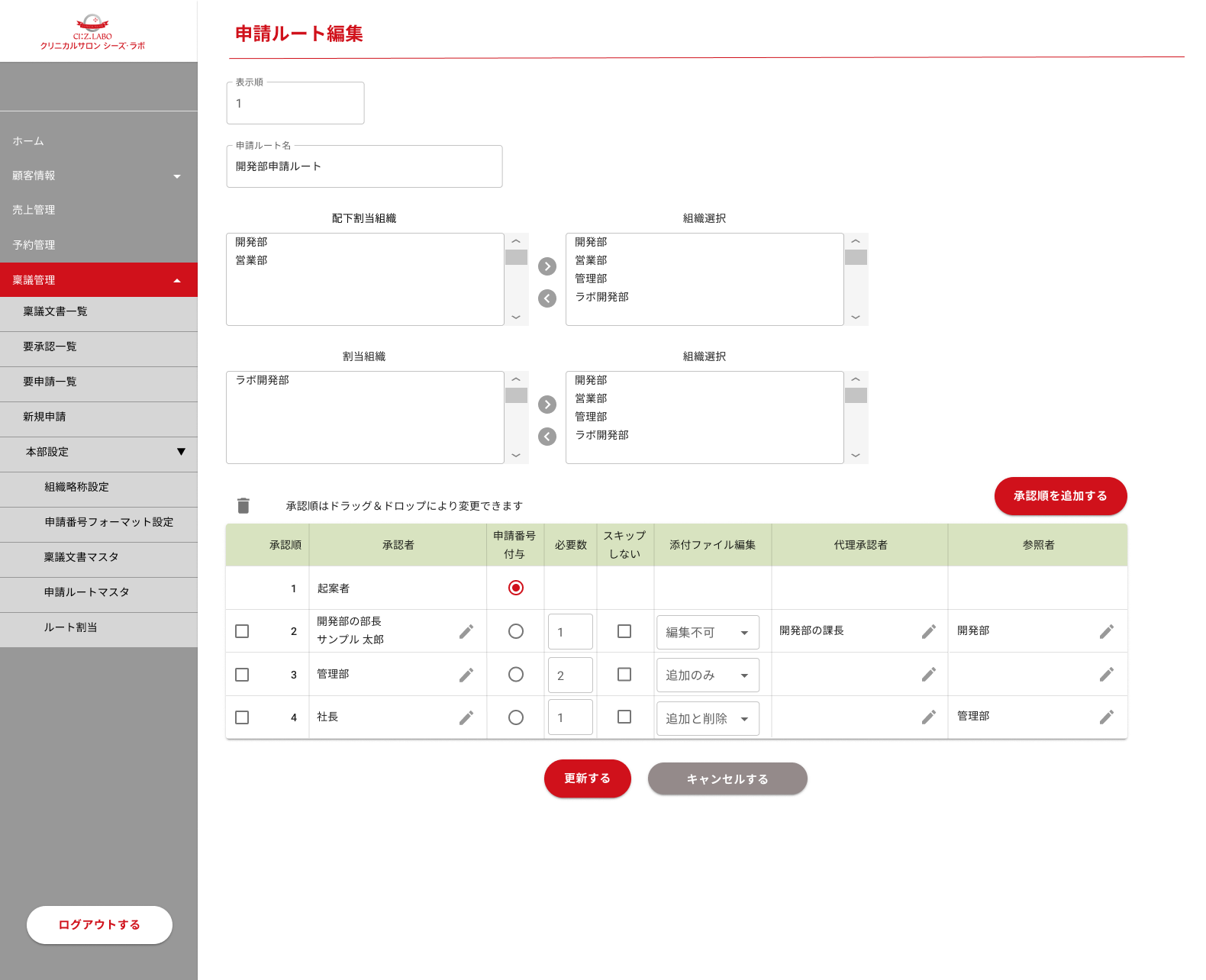
稟議文書に使用する登録済みの申請ルートを編集することができます。
操作
メニューバー>稟議管理>本部設定>申請ルートマスタ>えんぴつアイコン
項目説明
■表示順
表示順を入力します。
未入力、半角数字以外が入力された場合はエラーメッセージ(表示順は半角数字で入力してください。)が表示されます。
■申請ルート名
申請ルート名を入力します。
未入力の場合はエラーメッセージ(申請ルート名を入力してください。)が表示されます。
■配下割当組織
申請ルートに割り当てる親組織を設定します。
ここで設定した親組織とその親組織の配下にある組織に割り当てられます。
■割当組織
申請ルートに割り当てる組織を設定します。
■承認順を追加する(ボタン)
申請ルート承認者設定画面が表示され、承認順の追加ができます。
■ごみ箱アイコン
一覧左端がチェックされている承認順を削除します。
ごみ箱アイコンクリック時に、”選択した項目を削除してもいいですか?”の確認メッセージを表示して、「OK」ボタンをクリックで削除、「キャンセル」ボタンクリックで削除しないとなります。
■えんぴつアイコン
申請ルート承認者設定画面が表示され、承認者、代理承認者、参照者の編集ができます。
■承認順一覧の並び順の変更
承認順の行をドラッグ・アンド・ドロップすることで、承認順を変更することが出来ます。
■更新する(ボタン)
”登録しました。”のメッセージを表示し申請ルート一覧画面に戻ります。
■キャンセルする(ボタン)
"入力内容が破棄されますがよろしいですか?"のメッセージを表示し、「はい」を押した場合は申請ルート一覧画面へ遷移します。「いいえ」を押した場合は本画面に留まります。
登録画面を表示する前の検索条件で検索結果を表示します。
一覧表示項目説明
■承認順
承認順が表示されます。
■承認者
承認者が表示されます。
■申請番号付与
申請番号を付与したい承認順を選択します。
■必要数
承認するために必要な人数を入力します。
「0」の場合は、該当する承認者全員の承認が必要になります。
承認者が組織Aになっている場合、組織Aに在籍するスタッフで承認可になっている全員の
承認が必要ということになります。
■スキップしない
承認者に申請者が設定されている場合にスキップさせたくない場合にチェックします。
チェックされていない場合は承認者に申請者が設定されていると自動で承認された状態になります。
■添付ファイル編集
承認・否決・差戻を行う際に、その申請文書に対して添付ファイルの編集権限を設定します。
「編集不可」「追加のみ」「追加と削除」の3種類を選択することが出来ます。