
概要
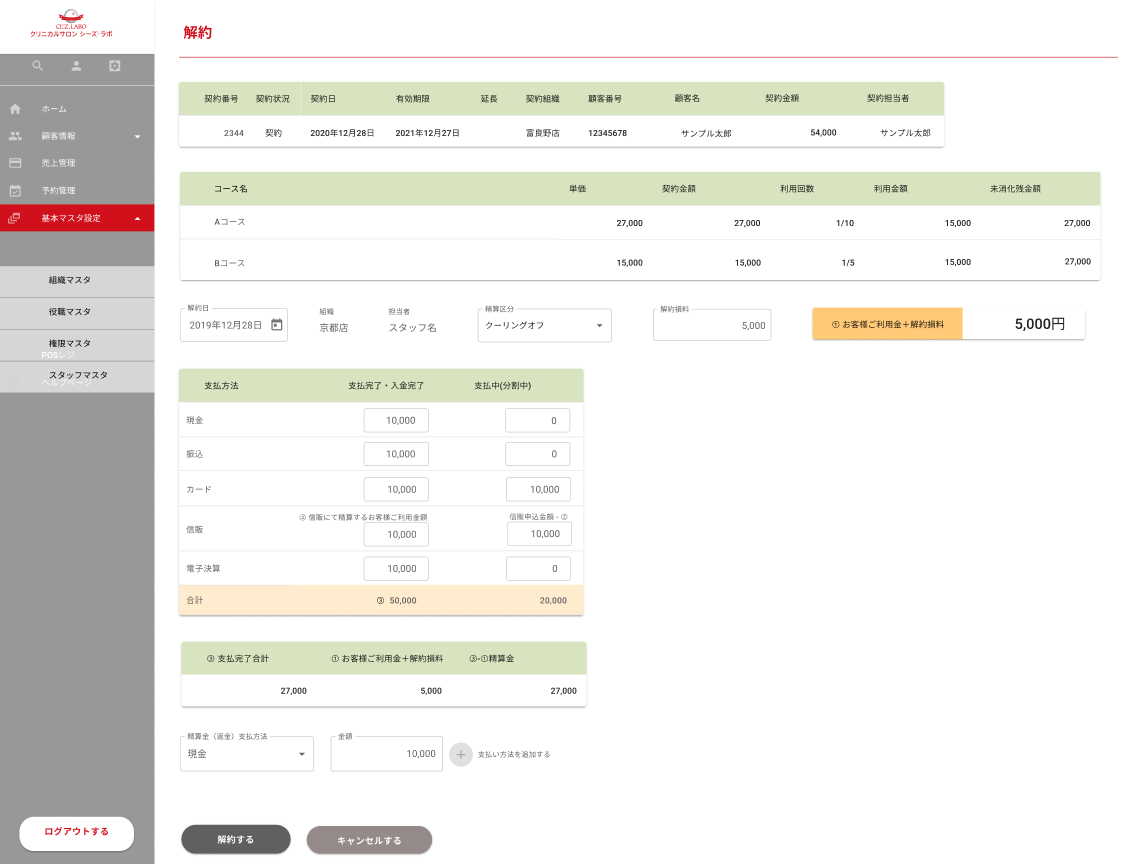
契約内容を解約することができます。
操作
メニューバー>契約管理>契約状況>契約番号>解約するボタンをクリック
上段項目説明
■契約番号、契約状況、契約日、有効期限(延長)、延長、契約組織、顧客番号、顧客名、契約金額、契約担当者
契約番号、契約状況、契約日、有効期限(延長)、延長、契約組織、顧客番号、顧客名、契約金額、契約担当者が表示されます。
中段項目説明
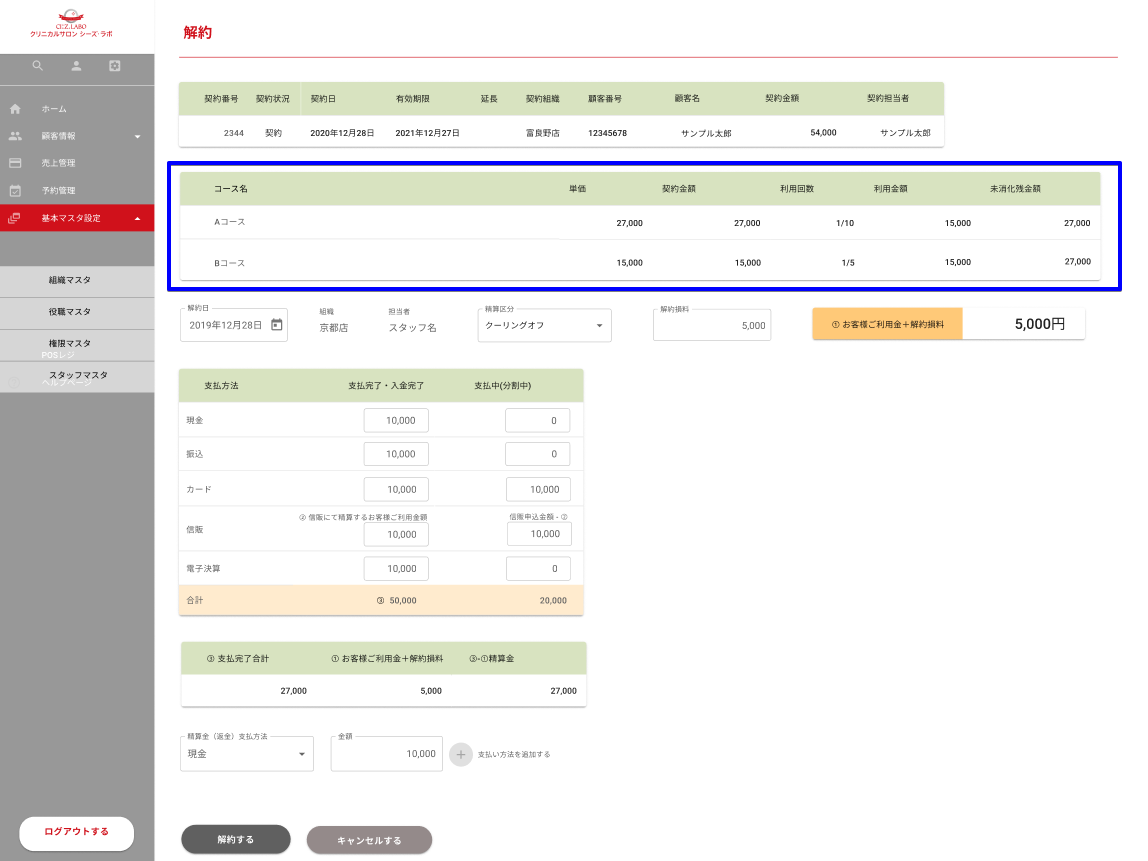
■コース名
コース名を表示します。
解約されている場合は、背景がグレー色で表示されます。
■単価
単価を表示します。
解約されている場合は、背景がグレー色で表示されます。
■契約金額
契約金額を表示します。
解約されている場合は、背景がグレー色で表示されます。
■利用回数
利用回数 / 契約回数を表示します。
利用回数は現時点の回数を表示します。
解約されている場合は、背景がグレー色で表示されます。
■利用金額
利用金額(単価×利用回数)を表示します。
解約されている場合は、背景がグレー色で表示されます。
■未消化残金額
未消化残金額(単価×残回数)を表示します。
解約されている場合は、背景がグレー色で表示されます。
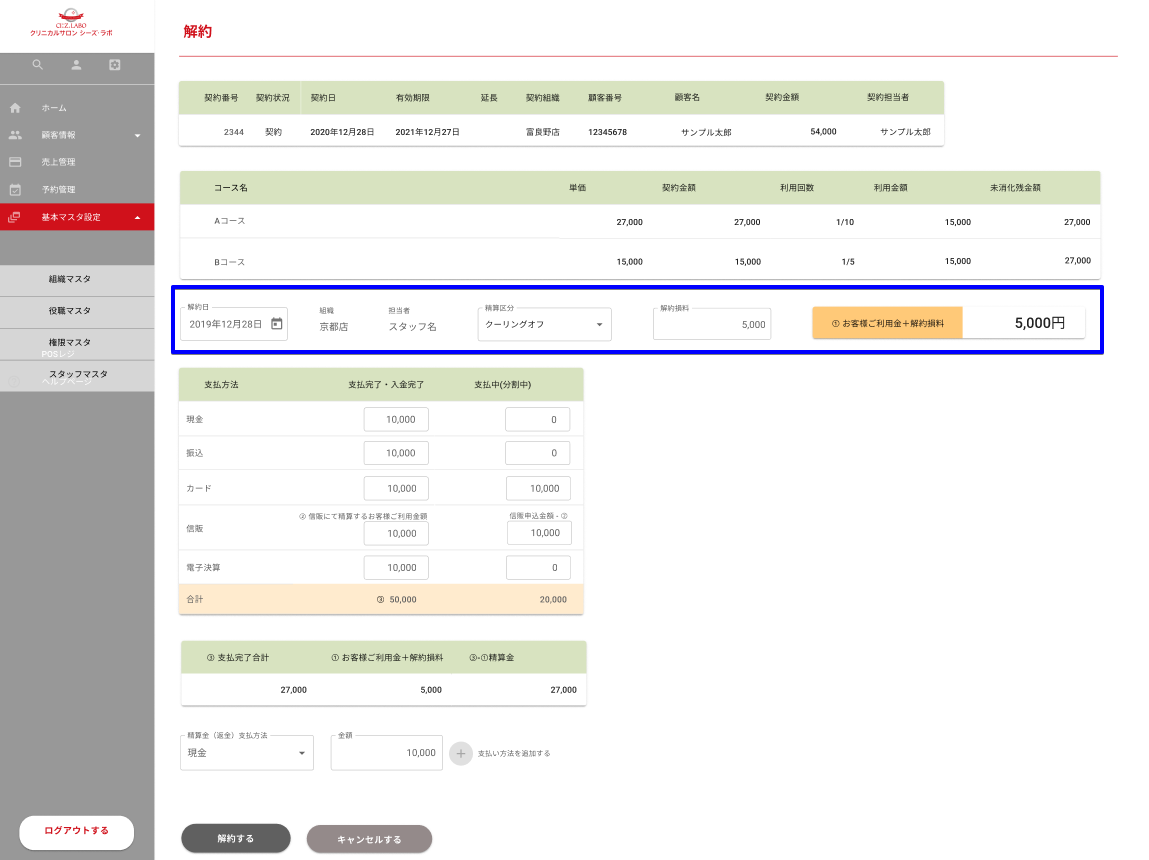
■解約日
解約日を指定します。
初期値は現時点の日付を表示します。
■組織
ログインユーザーの組織が表示されます。
■担当者
ログインユーザー名が表示されます。
■精算区分
精算区分(クーリングオフ・中途解約・減額・支払変更・商品へ振替・訂正)を選択します。
初期値は「---」が選択された状態となります。
■解約損料
解約損料を入力します。0<=9,999,999の範囲で入力できます。
初期値は0となります。
精算区分が「中途解約」の場合、未消化金額の10%(最大20,000円)を自動計算して表示します。
■①お客様ご利用金+解約損料
コースの利用金額合計+解約損料を自動計算し表示します。
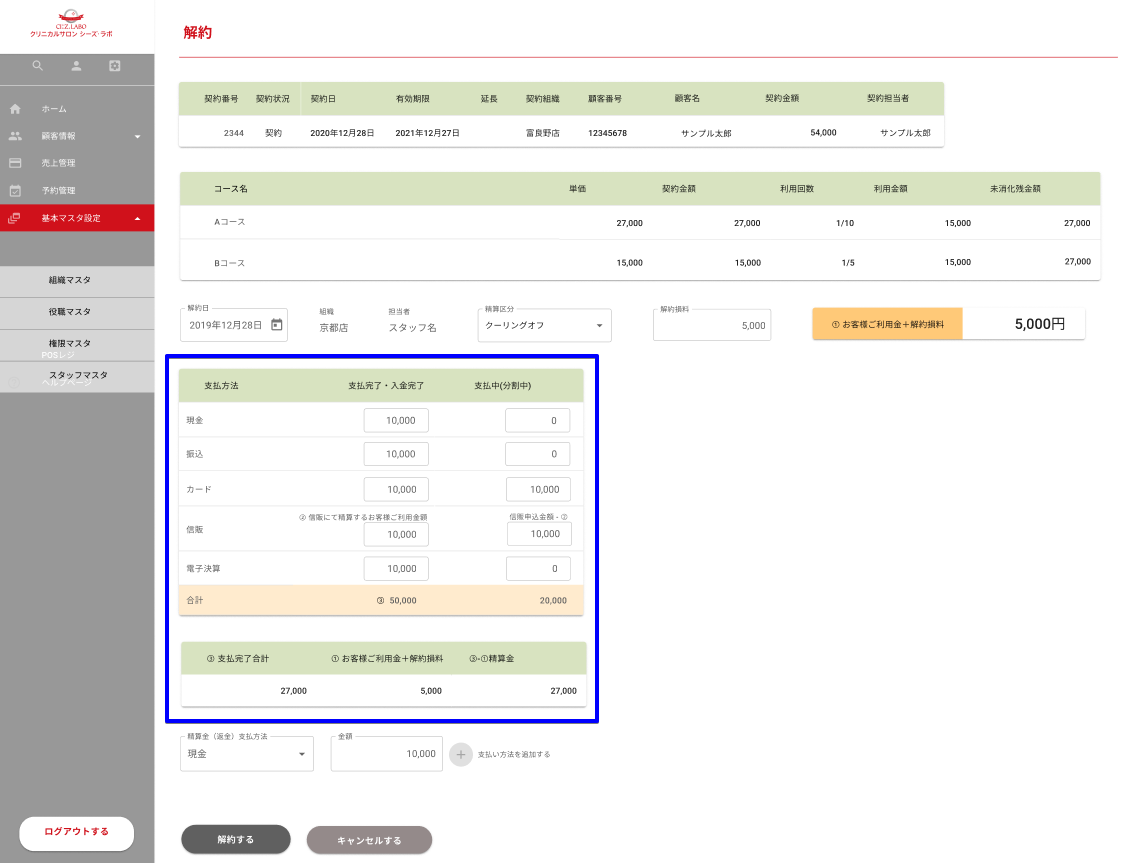
■現金 – 支払完了・入金完了
現金の支払完了額を入力します。0<=9,999,999の範囲で入力できます。
初期値は0となります。
■現金 – 支払中(分割中)
現金の支払中額を入力します。0<=9,999,999の範囲で入力できます。
初期値は0となります。
■振込 – 支払完了・入金完了
振込の支払完了額を入力します。0<=9,999,999の範囲で入力できます。
初期値は0となります。
■振込 – 支払中(分割中)
振込の支払中額を入力します。0<=9,999,999の範囲で入力できます。
初期値は0となります。
■カード– 支払完了・入金完了
カードの支払完了額を入力します。0<=9,999,999の範囲で入力できます。
初期値は0となります。
■カード– 支払中(分割中)
カードの支払中額を入力します。0<=9,999,999の範囲で入力できます。
初期値は0となります。
■信販 - 支払完了・入金完了
信販の支払完了額を入力します。0<=9,999,999の範囲で入力できます。
初期値は0となります。
■信販 – 支払中(分割中)
信販の支払中額を入力します。0<=9,999,999の範囲で入力できます。
初期値は0となります。
■電子決済- 支払完了・入金完了
電子決済の支払完了額を入力します。0<=9,999,999の範囲で入力できます。
初期値は0となります。
■電子決算 – 支払中(分割中)
電子決済の支払中額を入力します。0<=9,999,999の範囲で入力できます。
初期値は0となります。
■合計(支払完了・入金完了)
支払完了・入金完了の金額を自動計算し表示します
■合計(支払中(分割中))
支払中(分割中)の金額を自動計算し表示します。
■③ 支払完了合計
合計(支払完了・入金完了)と同じ金額を表示します。
■① お客様ご利用金+解約損料
「コースの利用金額合計+解約損料」を自動計算し表示します。
■③-①精算金
「③支払完了合計」 –「①お客様ご利用金+解約損料」を自動計算し表示します。
■③-①精算金
「③支払完了合計」 – 「①お客様ご利用金+解約損料」を自動計算し表示します。
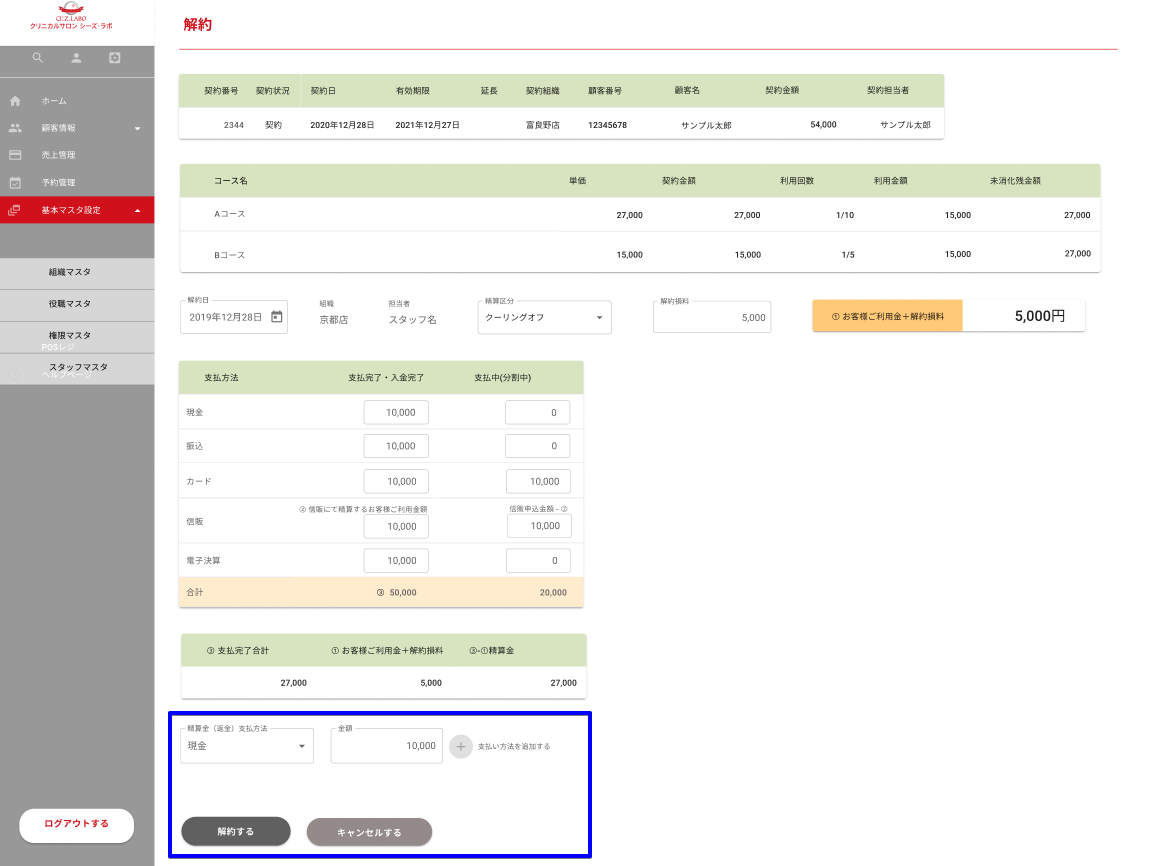
■精算金(返金)支払方法
金額と支払方法(プルダウンの内容は支払方法マスタを参照する)を選択します。
支払方法の初期値は「- - -」、金額の初期値は0となります。
金額については、0<=9,999,999の範囲で入力できます。
また、精算金が不足している場合は、ラベル名が自動的に「精算金(不足)支払方法」に変更されます。
■+(ボタン)
+ボタンをクリックすると入力行が新たに表示され、2行目以降は不要な行を削除する為の行の×ボタンが表示されます。
精算金が不足している場合は、+ボタンは表示されません。
■解約する(ボタン)
本画面初期表示時にボタンが表示されます。契約コースが解約されている場合はボタンは表示されません。
精算金(返金または不足)が0の場合は、”精算金を入力してください。”のメッセージを表示し本画面に留まります。
入力エラーが無い場合は、”解約しました。”のメッセージを表示し本画面に留まります。(画面遷移無し)
※権限マスタ・契約管理(解約)の権限が「編集不可」の場合、ボタンは非表示になります。
■キャンセルする(ボタン)
"入力内容が破棄されますがよろしいですか?"のメッセージを表示し、「はい」を押した場合は契約状況詳細画面へ遷移します。「いいえ」を押した場合は本画面に留まります。
解約方法の流れ
操作方法
- 解約日/精算区分/解約損料を入力する
- 支払方法を入力する
- 精算金が自動計算されます。
- 精算金(返金または不足)の支払い方法を入力する
- 解約するボタンをクリックする
解約後の表示の流れ
操作方法
- 契約内容変更画面から解約するボタンをクリックする
- 解約時の情報が各項目に表示されます(編集は不可能、解約するボタンは非表示)