
定額制契約の自動作成履歴の結果を確認することが出来ます。
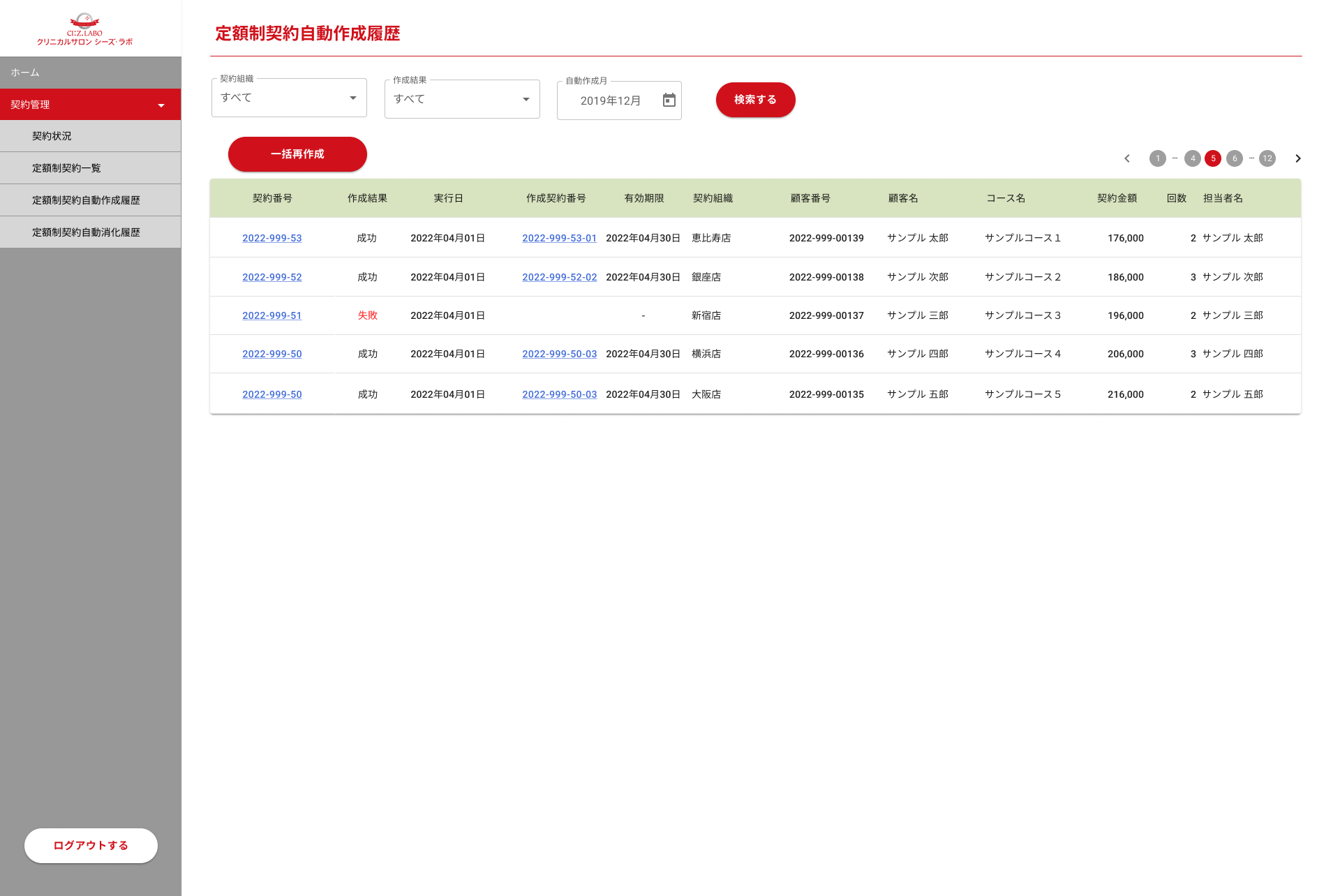
操作
メニューバー>契約管理>定額制契約自動作成履歴
項目説明
■契約組織
契約組織を指定します。
初期値は「すべて」が選択されます。
※権限マスタ・契約管理のアクセスレベルに準じます。
■作成結果
作成結果(すべて・成功・失敗)を指定します。
初期値は「すべて」が選択されます。
■自動作成月
自動作成月を指定します。
初期値は当月となります。
■検索する(ボタン)
指定した条件に合致する定額制契約の自動作成履歴の検索を行います。
検索結果は、一覧画面に表示されます。
検索結果が無い場合は、一覧が表示される箇所に”該当する履歴がありません”が表示されます。
一覧表示項目説明
■ページ選択(ボタン)
指定したページへ移動することができます。
■契約番号
作成元の定額制契約の契約番号を表示します。
クリックすると定額制契約詳細画面へ遷移します。
■作成結果
作成結果(成功または失敗)を表示します。
■実行日
自動作成を行った日付を表示します。
■作成契約番号
自動作成された契約の契約番号を表示します。
クリックすると契約詳細画面へ遷移します。
■有効期限
有効期限(yyyy年mm月dd日)を表示します。
■契約組織
契約組織を表示します。
■顧客番号
顧客番号を表示します。
■顧客名
顧客名を表示します。
■コース名
契約コース名を表示します。
■契約金額
契約金額を表示します。
■回数
契約時のコース回数を表示します。
■契約担当者
契約担当者を表示します。
■一括再作成(ボタン)
クリック時に「失敗した契約情報を作成しますか?」のダイアログが表示されます。
「はい」ボタンクリックで自動作成に失敗している契約情報を一括で再作成します。
「いいえ」ボタンクリックでダイアログを閉じます。
再作成完了後に一覧結果が更新されます。