
概要
登録済の顧客情報の一覧を表示することができます。
また、登録した店舗やキーワードでの絞り込みもできます。
顧客を選択すると、顧客情報の閲覧画面に詳細情報が表示されます。
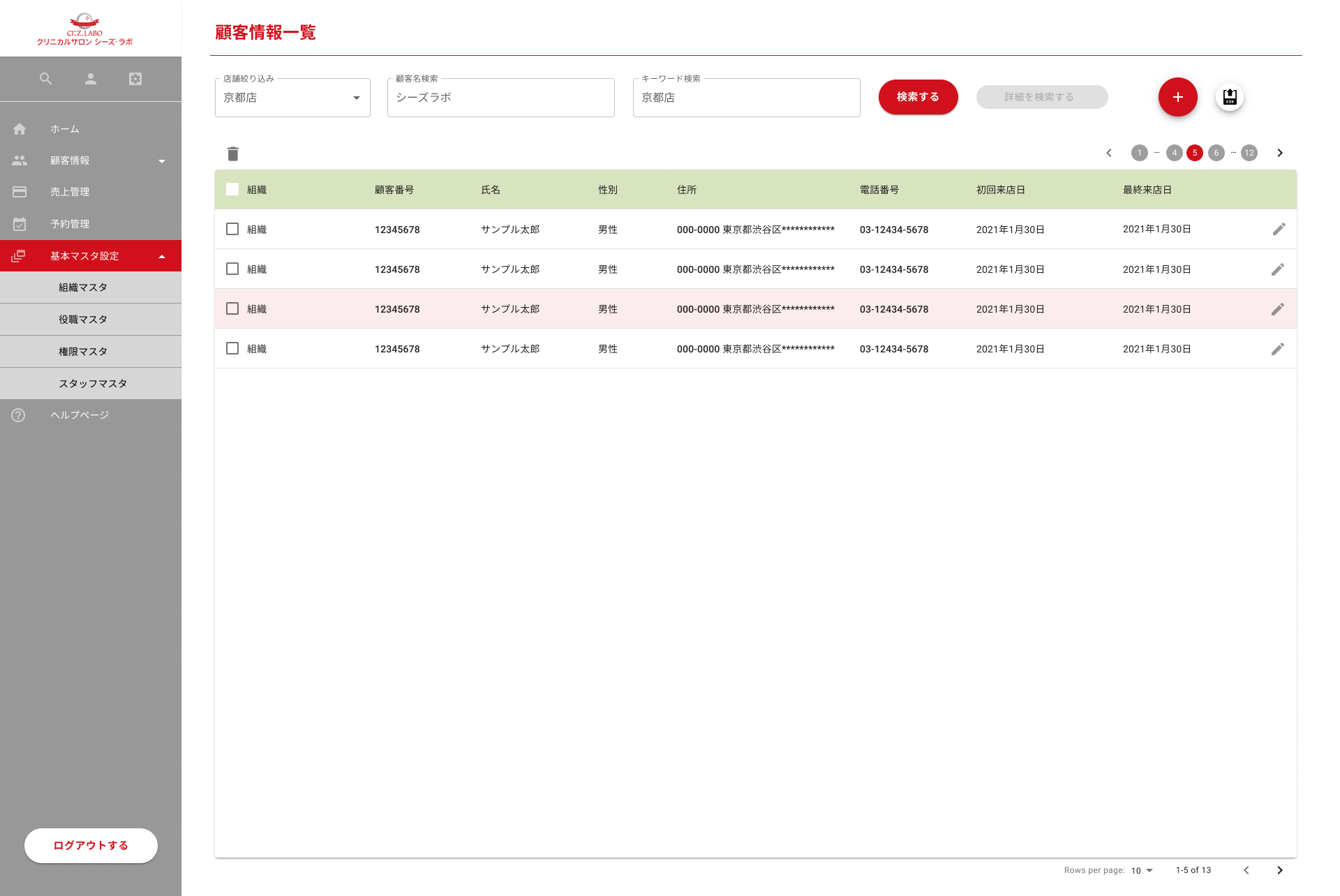
メニュー構成は「操作」を参照 ※製造完了後に画像差し替え
操作
メニューバー>顧客情報
項目説明
■店舗絞込み
顧客基本情報の組織での絞り込み条件となります。
■顧客名検索
顧客基本情報の顧客名での絞り込み条件となります。
■キーワード検索
入力したキーワードを顧客基本情報の各項目での絞り込み条件となります。
絞込み対象の項目は、一覧に表示されている全ての項目です。
■詳細を検索する(ボタン)
詳細検索画面に遷移します。
顧客情報の項目ごとに条件を設定し、検索することができます。
■検索する(ボタン)
「店舗絞込み」と「キーワード検索」を絞込み条件として検索を行います。
検索結果は、一覧画面に表示されます。
検索結果が無い場合は、一覧が表示される箇所に”該当する顧客情報がありません”が表示されます。
■+(ボタン)
顧客基本情報の新規登録画面が表示され、新規顧客の情報が登録できます。
■データインポートアイコン
顧客情報の(CSV)インポート画面に遷移します。
「基本情報」、「反響情報」をインポートすることができます。
■データ出力アイコン
顧客情報をCSV出力します。
■ごみ箱アイコン
一覧左端がチェックされている顧客情報を削除します。
ごみ箱アイコンクリック時に、”選択した項目を削除してもいいですか?”の確認メッセージを表示して、「OK」ボタンをクリックで削除、「キャンセル」ボタンクリックで削除しないとなります。
■えんぴつアイコン
顧客基本情報の編集画面が表示され、顧客の情報が編集できます。
一覧表示項目説明
■顧客番号
顧客のID(顧客番号または管理番号)が表示されます。
顧客IDは、”管理者設定>キー番号設定”の設定により変わります。
■組織、氏名、性別、住所、電話番号、初回来店日、最終来店日
組織、顧客氏名(姓、名)、性別、住所、電話番号、初回来店日、最終来店日(POSレジの会計時に顧客情報に設定される)が表示されます。