
概要
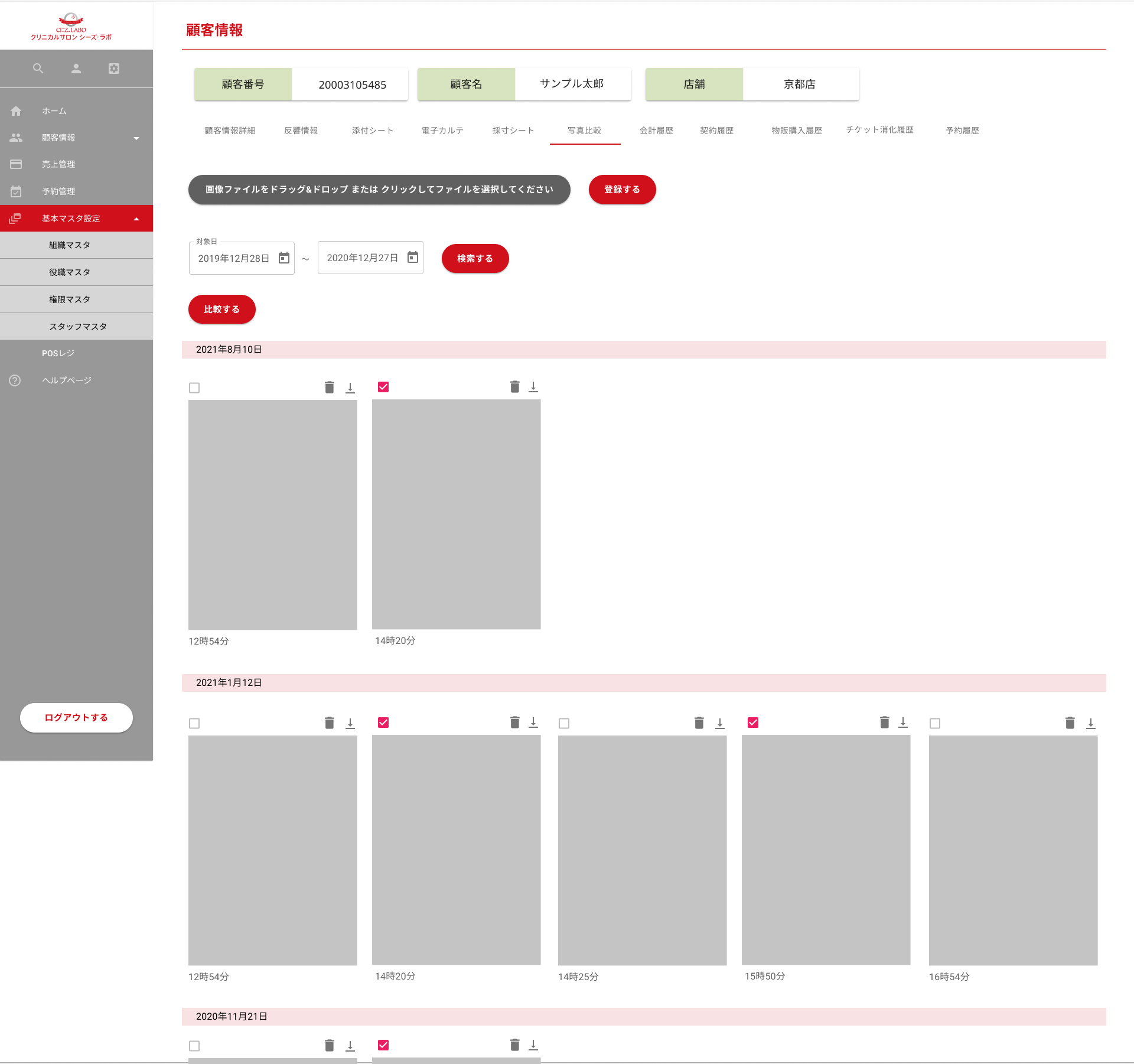
施術の前後などに撮影した写真をアップロードできます。
アップロードした写真が一覧で確認できます。
操作
メニューバー>顧客一覧>顧客情報>写真比較
項目説明
■ファイルをドラッグ&ドロップまたはクリックしてファイル選択してください
※必須入力
画像ファイルをドラッグ&ドロップしてファイルをアップロードします。
または、ボタンを押下すると、ファイルを選択する画面が表示されますので、ファイルを選択します。
選択できるファイル形式は「.bmp」「.jpg」「.gif」「.png」のいずれかになります。
■登録する(ボタン)
写真を登録します。
■対象日
表示したい写真の期間を設定します。
■検索する(ボタン)
対象日の期間に登録された写真を表示します。
項目説明
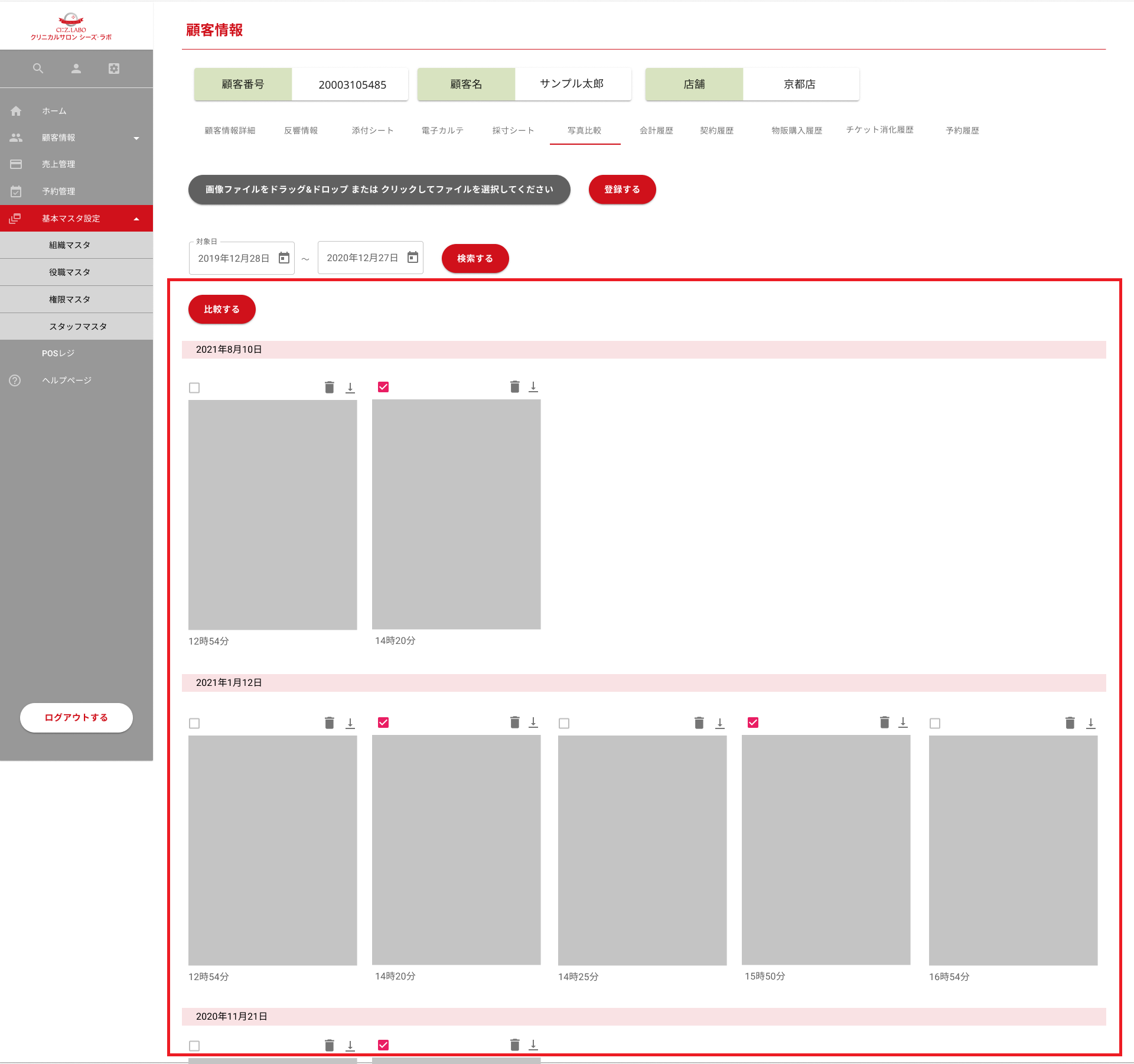
■比較する(ボタン)
一覧でチェックされている画像を写真比較画面に別タブで表示します。(最大3枚)
写真が1つもチェックが無く比較ボタンがクリックされた場合は、”写真を1~3枚チェックしてください。”のメッセージを表示して、画面の遷移はしません。
また、4枚以上チェックされて比較ボタンをクリックした場合も同様のメッセージを表示して、画面の遷移はしません。
一覧項目説明
撮影日時の新しい順に表示します。
撮影日ごとに日付のタイトルを表示し、写真を並べて表示します。
■チェックボックス
比較する写真にチェックを付けます。
■ごみ箱アイコン
ごみ箱アイコンクリック時に、”選択した添付シートを削除してもよろしいですか?”の確認メッセージが表示されます。
「OK」ボタンをクリックで削除、「キャンセル」ボタンクリックで削除しないとなります。
■ダウンロードアイコン
写真をダウンロードします。
■写真(画像)
写真が表示されます。
写真の下に撮影時刻が表示されます。