
概要
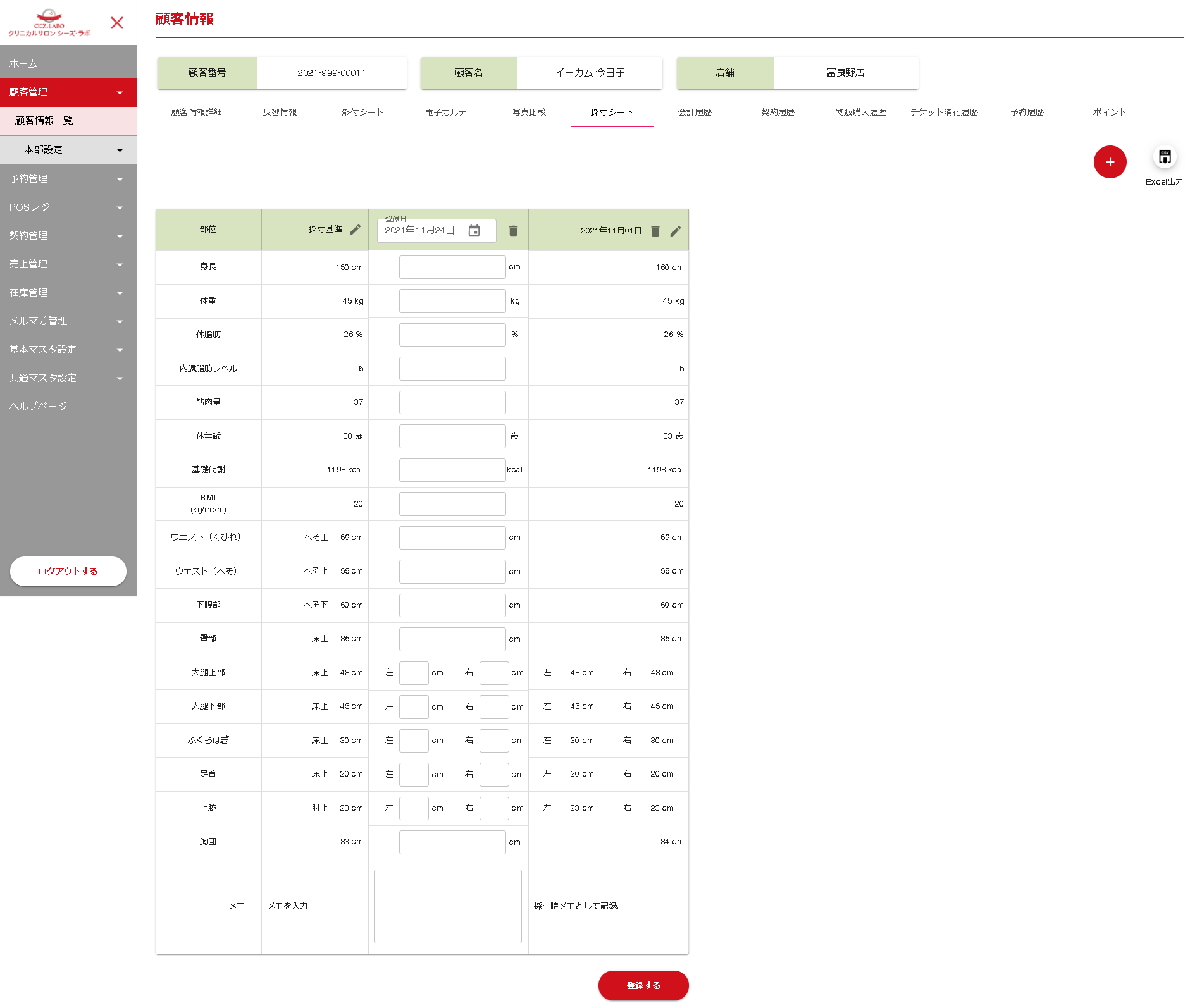
採寸した履歴を追加して、採寸シートを作成できます。
操作
メニューバー>顧客情報>氏名リンク>採寸シート
項目説明
■+(ボタン)
採寸履歴の列が増え、採寸記録を入力できます。
■Excel出力(ボタン)
採寸シートをExcelファイルに出力できます。
■採寸基準
採寸基準を表示します。
”採寸基準”のタイトル右のえんぴつアイコンをクリックすると、編集可能になります。
登録するボタンをクリックすることで、編集内容を登録できます。
■採寸履歴
(+)ボタンをクリックし、採寸履歴の登録日・各項目の採寸を入力します。
登録ボタンをクリックすることで、入力した採寸を登録できます。
登録済の採寸履歴は、えんぴつアイコンで編集、ごみ箱アイコンで削除ができます。
ごみ箱アイコンクリック時は、”選択した採寸履歴を削除してもよろしいですか?”の確認メッセージが表示されます。
「OK」ボタンをクリックで削除、「キャンセル」ボタンクリックで削除しないとなります。
■登録する(ボタン)
採寸基準の編集内容、採寸履歴の登録・編集内容が登録されます。
”登録しました。”のメッセージを表示し、画面は遷移しません。